Microsoft Evergreen Updates Januar 2026
Willkommen zu der ersten Microsoft Evergreen Update Folge im neuen Jahr! 🚀 Heute gibt’s wieder jede Menge spannende Neuerungen – von KI-gestützten Features in Outlook und PowerPoint über smarte Teams-Funktionen bis hin zu cleveren Verbesserungen in SharePoint. Egal ob du deinen Arbeitsalltag effizienter gestalten, Meetings entspannter managen oder einfach nur neugierig bist, was Microsoft gerade wieder aus dem Hut zaubert: Hier bist du genau richtig! Wir bringen dich wie immer auf den neuesten Stand!
Inhalt des Artikels
PowerPoint
Bilder direkt in der Präsentation mit KI bearbeiten
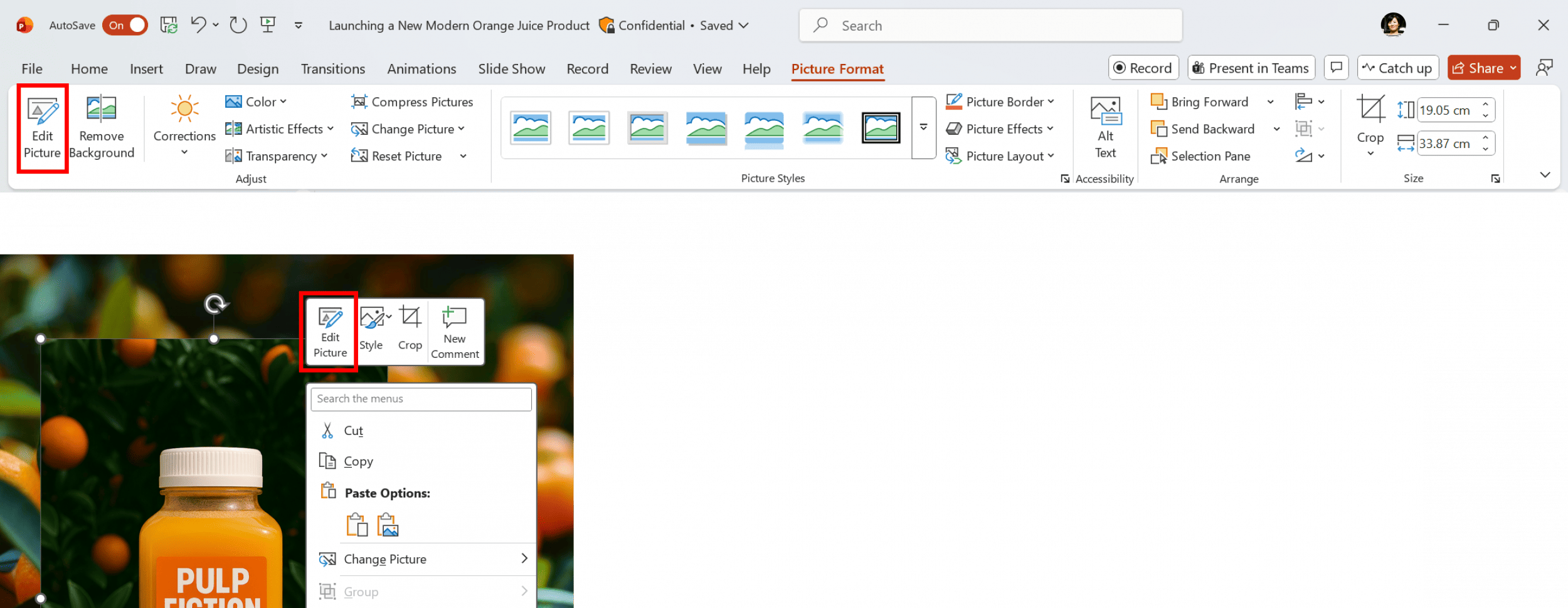
Microsoft macht das Bearbeiten von Bildern in PowerPoint jetzt noch einfacher und kreativer! Mit dem neuen Designer-Editor kannst du deine Bilder direkt in PowerPoint bearbeiten – ganz ohne Umweg über andere Programme. Egal ob du ein Pitch Deck aufpeppst, Marketingmaterialien veredelst oder einfach deine Folien spannender gestalten willst: Die neuen KI-Tools helfen dir dabei, alles schnell und intuitiv umzusetzen. 🎨🚀
Was ist neu?
- Der Designer-Editor ist direkt in PowerPoint integriert. Einfach ein Bild auswählen und auf „Bild bearbeiten“ klicken – schon kannst du loslegen.
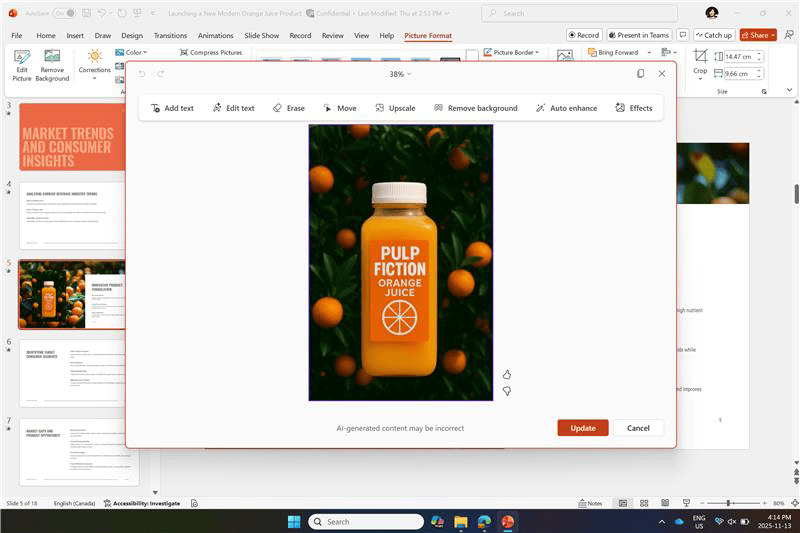
- Mit KI-gestützten Funktionen wie „Hintergrund entfernen“, „Auto-Verbessern“, „Generative Entfernen“ (störende Elemente löschen) oder „Generative Verschieben“ (Objekte im Bild neu anordnen) holst du das Beste aus deinen Bildern heraus.
- Du kannst Text direkt ins Bild einfügen oder bestehenden Text bearbeiten, die Auflösung verbessern („Upscale“) und kreative Effekte anwenden.
- Alles bleibt in PowerPoint – kein Hin und Her mehr zwischen verschiedenen Apps!
Alle Nutzer von PowerPoint in Microsoft 365 – egal ob im Unternehmen oder in der Schule profitieren davon. Die KI-Funktionen sind standardmäßig aktiviert. Je nach Lizenz gibt es unterschiedliche Nutzungskontingente für die generativen KI-Features.
🤖 Präsentationen jetzt per Chat mit Copilot bearbeiten
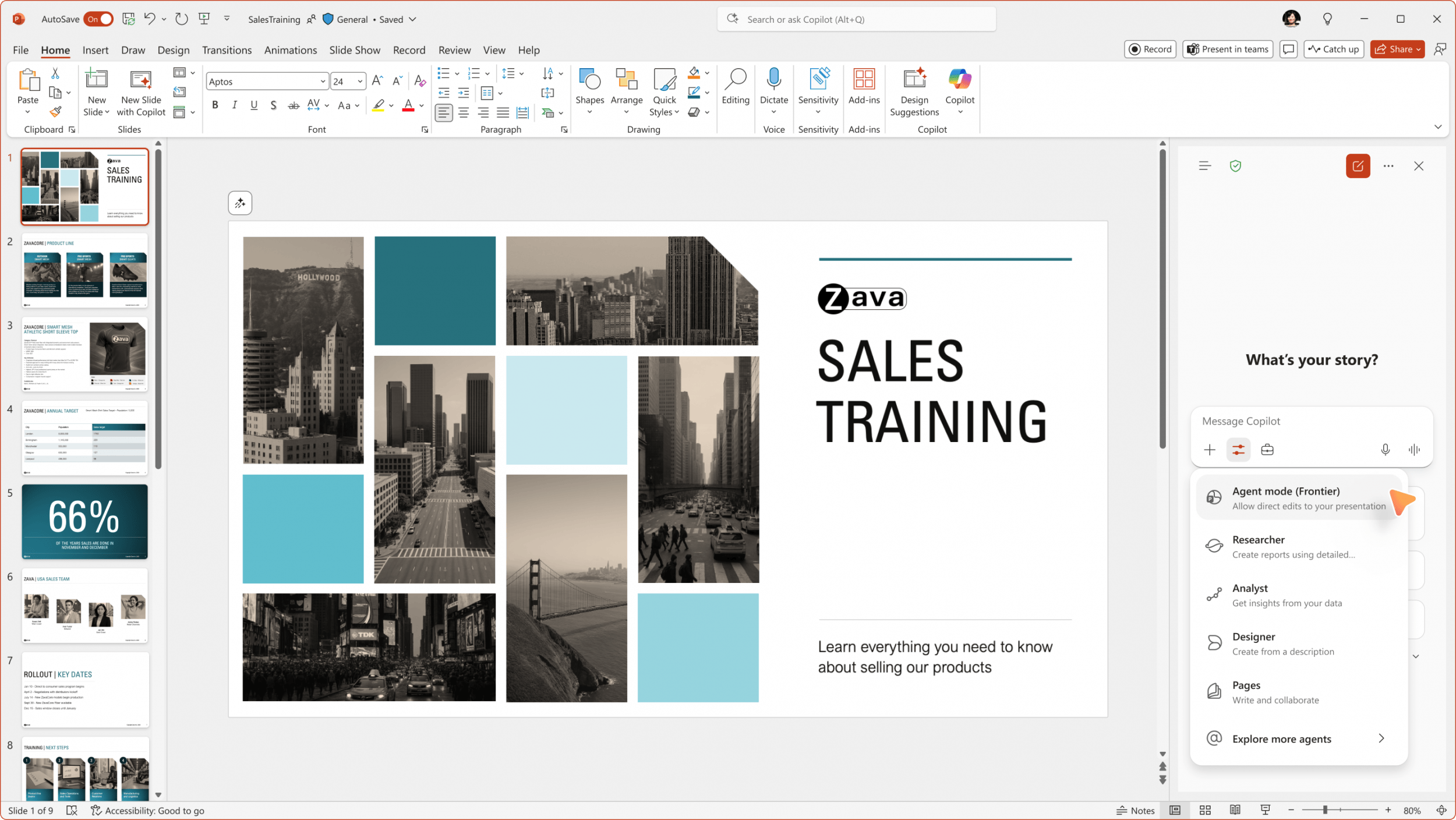
Microsoft bringt mit dem Agent Mode in PowerPoint eine richtig spannende Neuerung für alle, die Präsentationen noch schneller und smarter gestalten wollen! Du kannst Copilot jetzt per Chat anweisen, deine Folien zu bearbeiten, Layouts zu verfeinern oder Inhalte zu überarbeiten – und das alles, ohne dass dein Design, die Struktur oder das Branding verloren gehen. 🎨✨
Wie funktioniert das?
- Mit einer Microsoft 365 Copilot-Lizenz und als Teil des Insiders Beta Channels kannst du den Agent Mode direkt in PowerPoint nutzen.
- Über den Chat sagst du Copilot zum Beispiel: „Füge eine Zusammenfassung auf Folie 3 ein“ oder „Passe das Layout an unser Corporate Design an“.
- Copilot greift dabei auch auf Unternehmensdaten zu und hilft dir, Inhalte noch gezielter und professioneller zu gestalten.
- Das Feature ist standardmäßig für berechtigte Nutzer aktiviert und lässt sich jederzeit ein- oder ausschalten.
Excel
🆕 Agent Mode in Excel: Dein smarter KI-Buddy für Tabellen
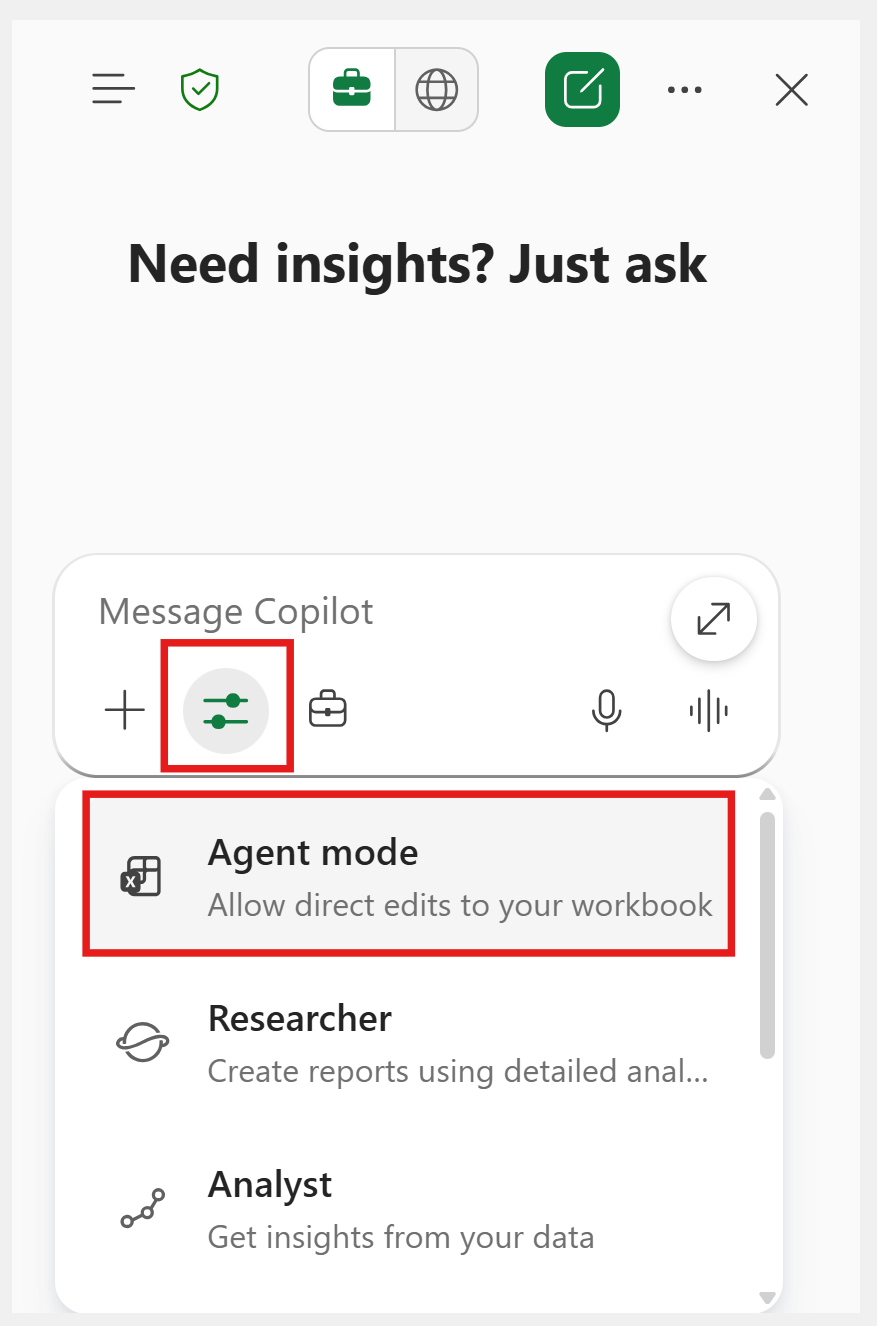
Auch in Excel gibt es bald den Agent Mode für alle – bisher war das Feature nur im Frontier-Programm verfügbar. Was bedeutet das für dich? Du kannst künftig Seite an Seite mit Copilot an deinen Excel-Tabellen arbeiten. Egal ob Budget-Updates, Finanzmodelle oder Datenanalysen: Die KI unterstützt dich direkt im Workbook und macht viele Aufgaben deutlich einfacher. 🤝📊
Ein echtes Highlight: Der Agent Mode kann sogar das Web durchsuchen und aktuelle, vertrauenswürdige Infos direkt in deine Excel-Datei holen. So bekommst du Antworten, Kontext und zusätzliche Daten, ohne zwischen Apps zu wechseln. Das spart Zeit und sorgt für bessere Ergebnisse. 🌐✨
Natürlich bleibt alles, was du an Excel liebst, erhalten: Tabellen, Diagramme, PivotTables und Formeln lassen sich wie gewohnt bearbeiten – nur eben mit KI-Unterstützung. Du kannst den Agent Mode ganz einfach über das M365 Copilot Chat-Fenster im Tools-Menü aktivieren. 🛠️
Outlook
📅 Outlook Mobile: Abgelehnte Termine einfach ausblenden
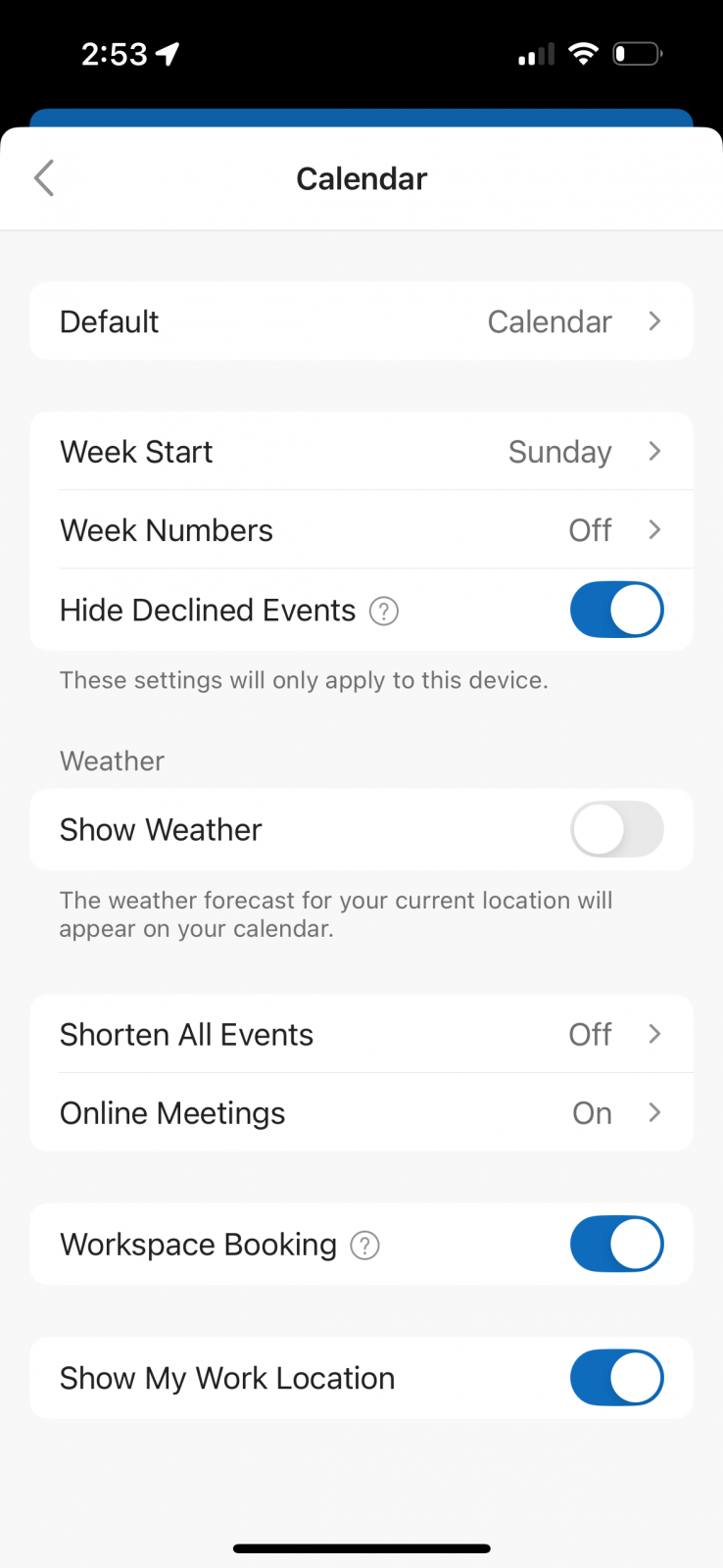
Jetzt bekommst du noch mehr Übersicht im Kalender! Ab sofort kannst du in Outlook Mobile abgelehnte Besprechungen und Termine ausblenden – genau wie du es vielleicht schon aus dem neuen Outlook oder Outlook im Web kennst. So bleibt dein Kalender aufgeräumt und du siehst wirklich nur, was für dich relevant ist. 🧹📲
In den Einstellungen von Outlook Mobile findest du jetzt die Option, abgelehnte Termine auszublenden. Das Feature übernimmt dabei sogar deine bisherigen Einstellungen aus dem neuen Outlook oder Outlook im Web – du musst also nichts doppelt konfigurieren. Die Ansicht wird dadurch deutlich klarer und du kannst dich besser auf deine wichtigen Termine konzentrieren.
📧 Outlook für Windows: Anhänge jetzt auch offline hinzufügen
Ab sofort kannst du beim Schreiben von E-Mails auch dann Dateien anhängen, wenn du gerade offline bist. Das ist besonders praktisch für alle, die viel unterwegs sind oder nicht immer eine stabile Internetverbindung haben. 🚆✈️
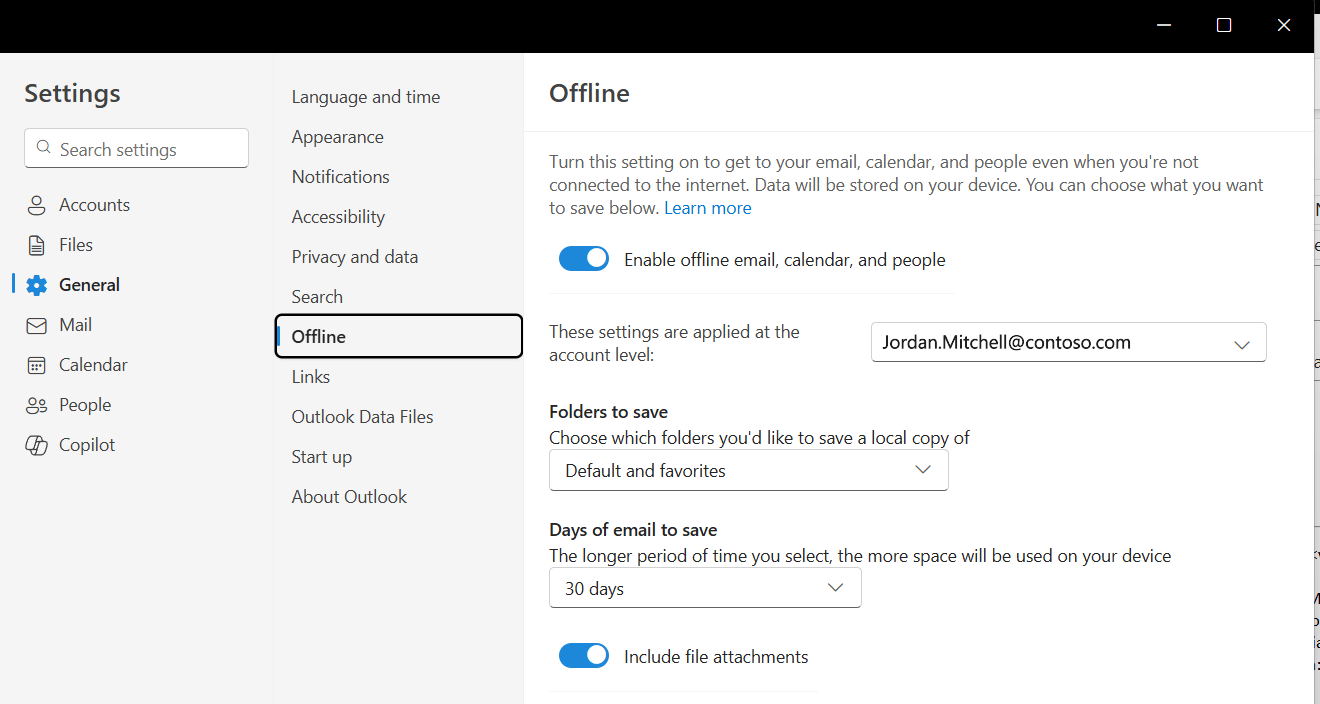
Das bedeutet: Wenn du den Offline-Modus in der neuen Outlook-Version aktiviert hast, kannst du beim Verfassen einer E-Mail ganz normal Anhänge hinzufügen. Die Nachricht bleibt als Entwurf gespeichert und wird – inklusive aller Anhänge – automatisch verschickt, sobald dein Gerät wieder online ist. Du musst dich also um nichts kümmern! 📎🔄
Das Feature orientiert sich an deiner aktuellen Einstellung: Ist Offline-Arbeit in Outlook aktiviert, kannst du die Funktion direkt nutzen. Admins können das Verhalten über die OWAMailboxPolicy-OfflineEnabledWin steuern, allerdings bleiben bestehende Einstellungen erhalten.
Was solltest du tun?
- Prüfe, ob Offline-E-Mail und Anhänge in den Outlook-Einstellungen aktiviert sind (unter Einstellungen > Allgemein > Offline).
- Admins können die Funktion zentral steuern und bei Bedarf die Policy anpassen.
- Informiere dein Team über die neue Möglichkeit, damit alle direkt profitieren.
🔍 Outlook Classic: Smarter suchen mit Copilot
Nutzt du Classic Outlook und hast eine Copilot Lizenz? Dann ist dieses Update genau richtig für dich. Die Suche wird jetzt noch intelligenter – dank Copilot! Nach deiner gewohnten Suche erscheint künftig ein Einstiegspunkt in die Copilot-Seitenleiste. Dort bekommst du eine KI-basierte Zusammenfassung deiner Suchergebnisse, inklusive Inhalten aus Dokumenten, Teams-Nachrichten und mehr. So findest du schneller, was du wirklich brauchst, und bekommst direkt den Kontext dazu. 🧠📄
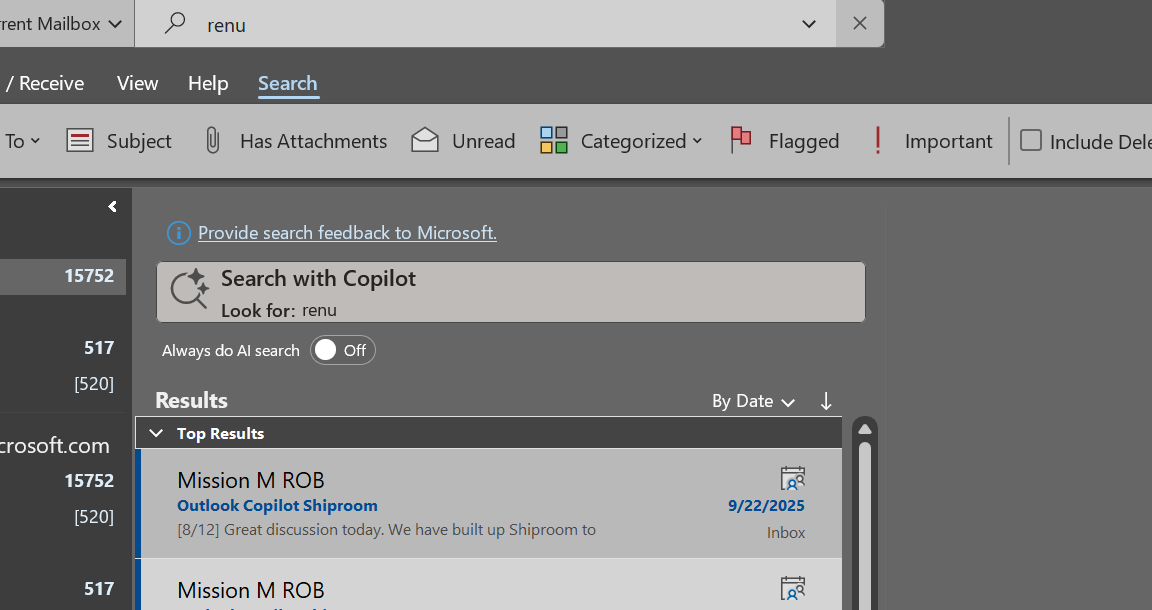
Das Beste: Du kannst direkt im Copilot-Bereich Rückfragen stellen oder tiefer in die Ergebnisse einsteigen. Die Interaktion läuft komplett in der Seitenleiste – kein Hin- und Herklicken mehr! Das Feature ist standardmäßig aktiviert, allerdings sind die KI-Zusammenfassungen opt-in. Du entscheidest also selbst, ob du die KI-Unterstützung nutzen möchtest. 👍. Natürlich benötigst du auch hier die Copilot Lizenz.
Microsoft Teams
💬 Privater Chat für Orga-Team in Meetings & Webinaren
Hier gibt es ein superpraktisches Update für strukturierte Meetings und Webinare in Teams. Organisatoren, Co-Organisatoren und Präsentierende bekommen einen eigenen, privaten Chat! So könnt ihr euch vor, während und nach dem Event ganz unkompliziert abstimmen – ohne dass Teilnehmende etwas davon mitbekommen. Perfekt für schnelle Absprachen, letzte Infos oder spontane Änderungen. 🗂️🤝
Was ist neu?
- Der private Chat ist komplett getrennt vom Teilnehmer-Chat und steht dem Orga-Team jederzeit zur Verfügung.
- Auch in Town Halls wird das Backstage-Chat-Verhalten jetzt vereinheitlicht: Der Backroom-Chat ist standardmäßig für alle Town Halls aktiviert – egal, ob Streaming-Chat genutzt wird oder welche Lizenz ihr habt.
- Admins können die Funktion zentral steuern und bei Bedarf deaktivieren.
Zwei wichtige Hinweise:
- Wird der Backroom-Chat nachträglich deaktiviert, verlieren auch bereits geplante Town Halls den Zugriff darauf.
- In Town Halls ohne Teams Premium war der Backroom-Chat bisher oft aus – jetzt ist er standardmäßig an.
Was solltest du tun?
- Prüfe eure Teams-Meeting-Policies und entscheide, ob der private Chat für Orga-Teams aktiviert bleiben soll.
- Informiere Helpdesk und Event-Teams über die neue Funktion und das einheitliche Verhalten.
🔔 Mehr Überblick bei Aktivitäten in anderen Accounts & Organisationen
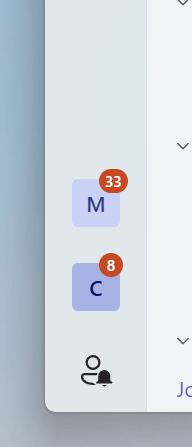
Das Arbeiten über mehrere Accounts und Organisationen in Teams wird jetzt deutlich entspannter! Mit dem neuen, verbesserten Panel für „Aktivität in anderen Accounts und Organisationen“ behältst du alle Benachrichtigungen im Blick, ohne ständig zwischen Tenants oder Accounts wechseln zu müssen. Das spart Zeit und Nerven – und du bleibst immer im richtigen Kontext. 🧭
Statt oben rechts findest du das neue Panel jetzt unten links in der Teams-Sidebar. Das Icon erscheint automatisch, sobald du mehr als einen Account oder Tenant nutzt. Es zeigt dir direkt an, wie viele Aktivitäten du verpasst hast – und mit einem Klick öffnet sich eine Übersicht, in der alle Benachrichtigungen nach Tenant sortiert sind. Kein Hin- und Herwechseln mehr! 👀
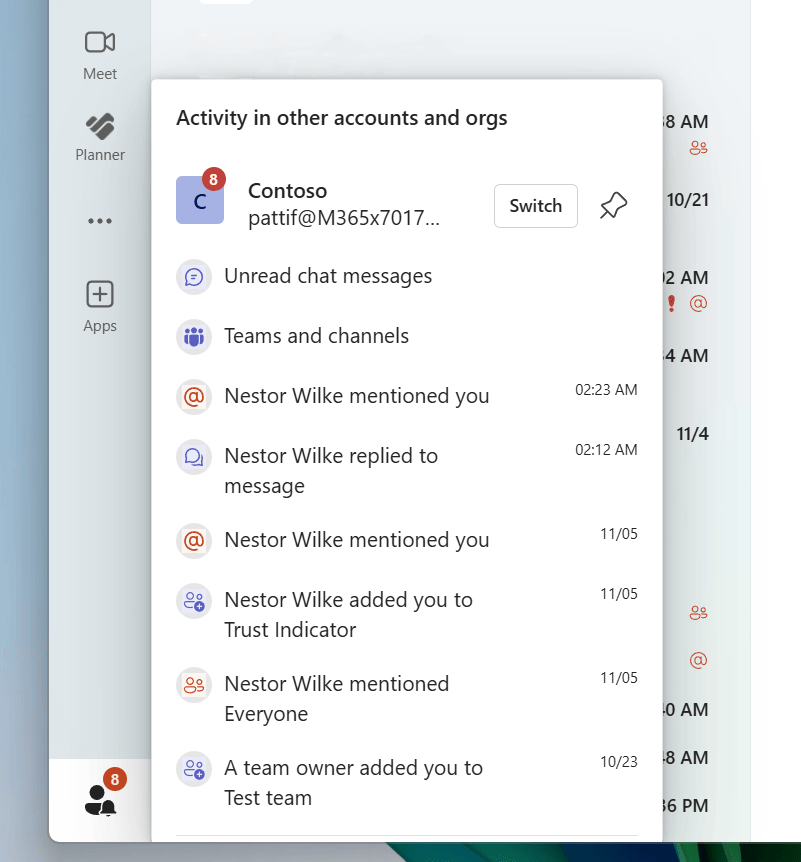
Du kannst bis zu drei Tenants an die Sidebar anpinnen. So bleibst du bei deinen wichtigsten Organisationen immer up to date – auch wenn gerade keine neue Aktivität da ist. Klickst du auf eine Benachrichtigung, öffnet sie sich in einem separaten Fenster, damit du deinen aktuellen Arbeitsbereich nicht verlierst. 💼
Teams Rooms: Simultanübersetzung jetzt direkt im Meeting
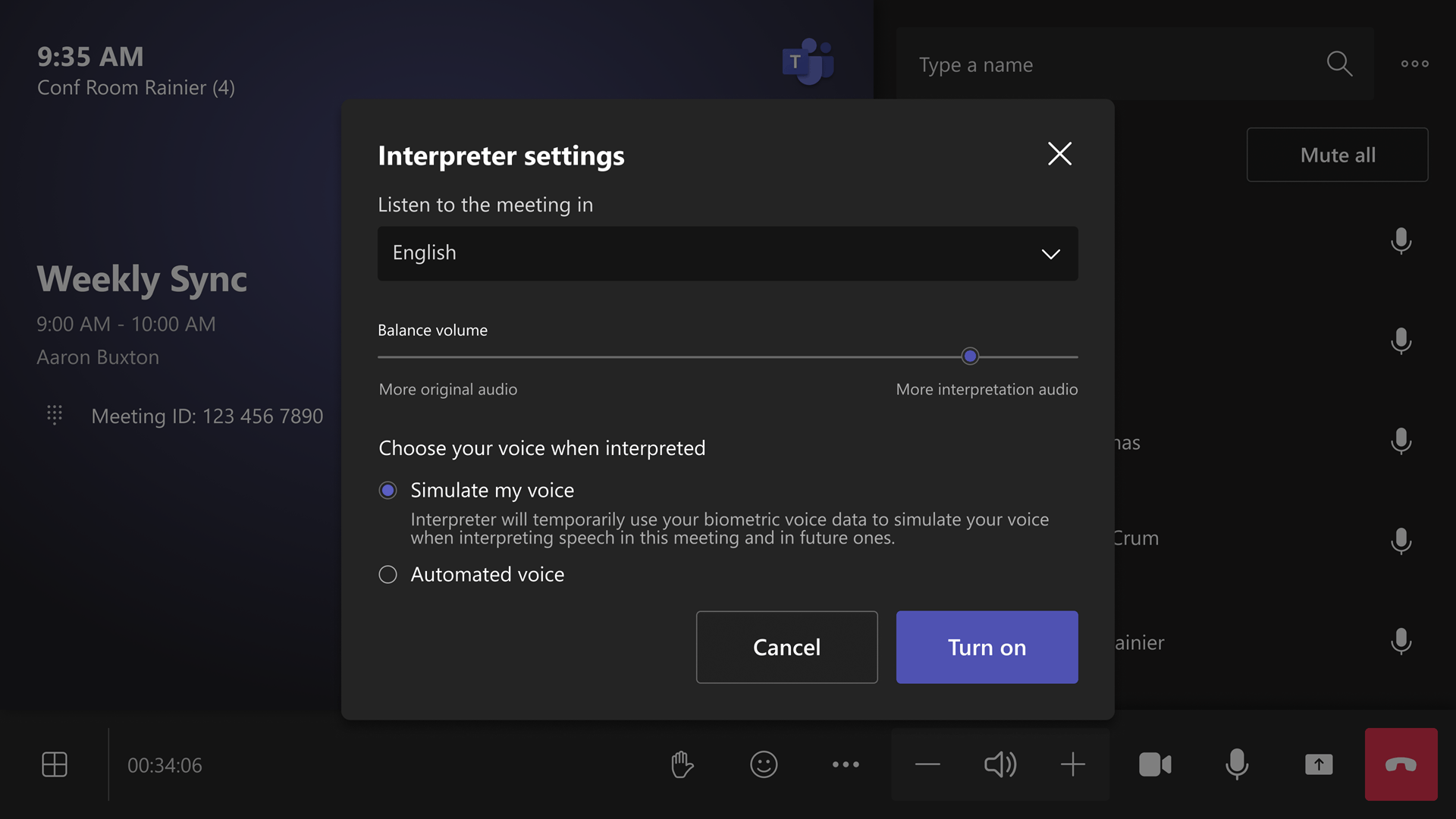
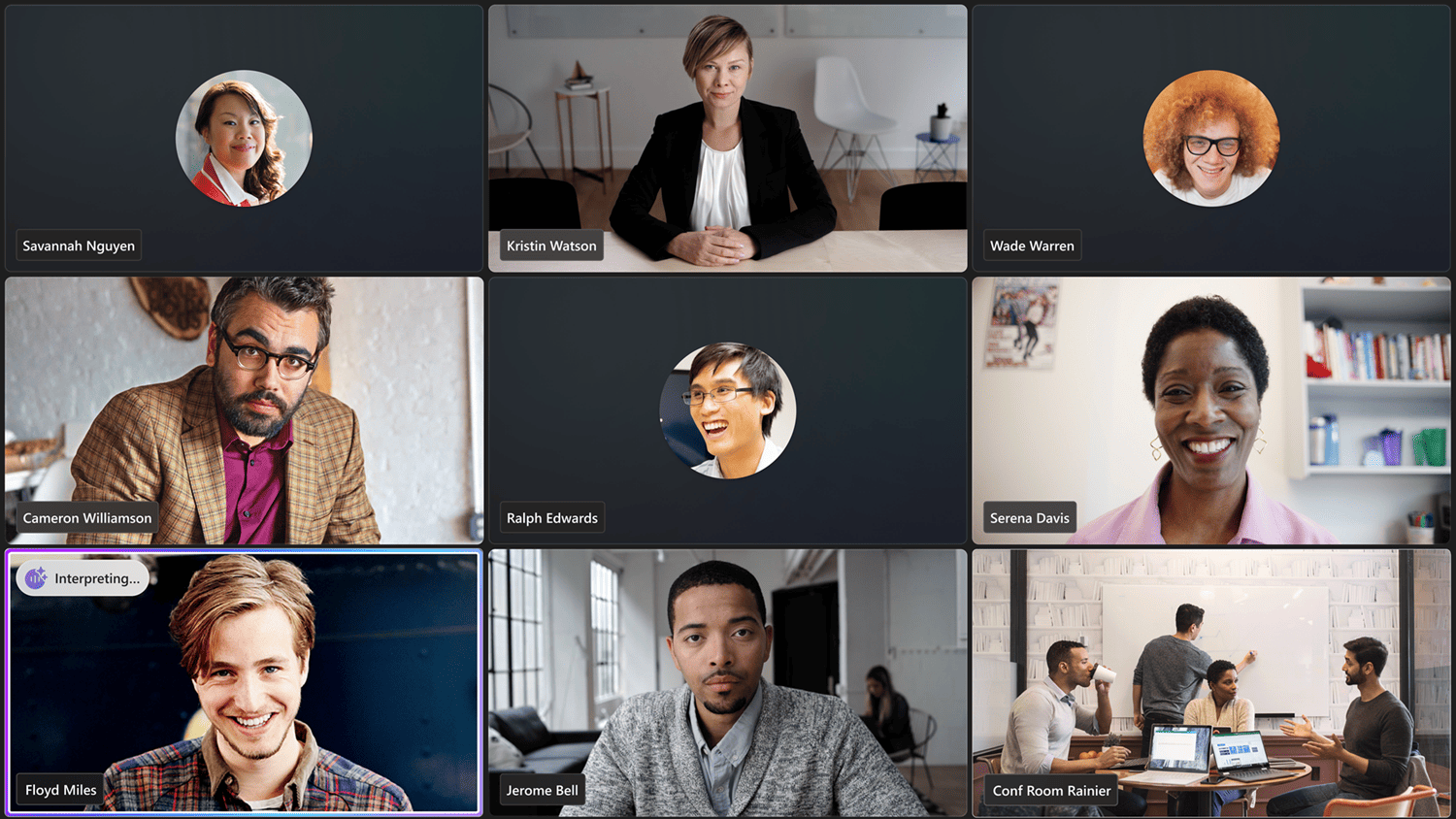
Microsoft bringt mit dem Interpreter-Agenten eine richtig spannende Neuerung für alle, die Teams Rooms auf Windows mit einer Pro-Lizenz nutzen: Seit Januar 2026 kannst du Meetings in bis zu neun Sprachen simultan übersetzen lassen! Das macht internationale Besprechungen viel inklusiver und sorgt dafür, dass wirklich alle Teilnehmenden in ihrer bevorzugten Sprache sprechen und zuhören können. 🌐✨
Wie funktioniert das?
- Im Meeting einfach auf „Mehr“ > „Interpreter aktivieren“ klicken und Sprache sowie Stimmoption auswählen.
- Unterstützt werden Chinesisch (Mandarin), Englisch, Französisch, Deutsch, Italienisch, Japanisch, Koreanisch, Portugiesisch und Spanisch.
- Besonders cool: Du kannst wählen, ob die Übersetzung mit einer simulierten eigenen Stimme oder einer automatisierten Stimme erfolgt. Deine echten Sprachdaten werden dabei nie gespeichert – alles läuft in Echtzeit und bleibt privat. 🔒
Jeder Raum mit Teams Rooms Pro-Lizenz bekommt 20 Stunden Übersetzung pro Monat inklusive. Mehr Kapazität gibt’s je nach Verfügbarkeit. Admins können die Funktion zentral steuern und die Standard-Stimme festlegen.
Was solltest du tun?
- Prüfe, ob alle Raumkonten eine Teams Rooms Pro-Lizenz haben.
- Kontrolliere die Einstellungen im Tenant, ob der Interpreter aktiviert ist und welche Stimme als Standard genutzt wird.
- Informiere Helpdesk und Support-Teams über die neue Funktion und passe interne Dokus an.
⚡ Teams Desktop: Schneller starten & bessere Anrufe dank neuem Prozess
Microsoft verbessert die Performance und Startzeit der Anruffunktionen im Teams Desktop Client für Windows. Ab Januar 2026 gibt’s dafür einen neuen Hintergrundprozess: ms-teams_modulehost.exe. Dieser kümmert sich speziell um alles rund ums Telefonieren und Meetings – und sorgt so für flüssigere Abläufe und weniger Ressourcenverbrauch. 📞
Was ändert sich konkret?
Im Task Manager taucht künftig unter dem Hauptprozess (ms-teams.exe) ein zusätzlicher Prozess auf. Für dich als User bleibt alles wie gewohnt – keine Änderungen an Oberfläche oder Workflows. Admins sollten allerdings sicherstellen, dass Endpoint- und Security-Software den neuen Prozess nicht blockiert. Auch die gleichen QoS-Einstellungen wie für ms-teams.exe sollten auf ms-teams_modulehost.exe angewendet werden. 🔒
📞 Teams Queues: Gemeinsame Anrufhistorie für mehr Überblick im Team
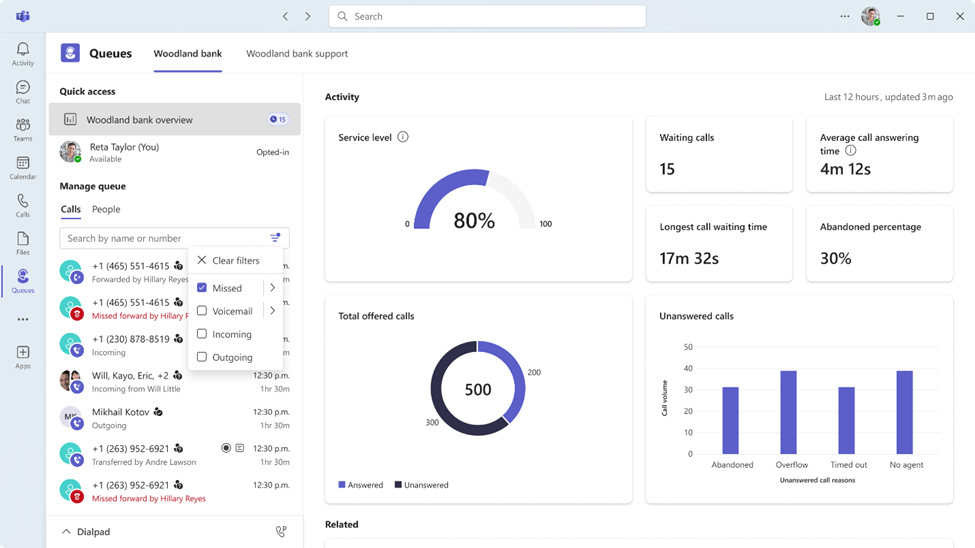
Arbeitest du mit Anrufwarteschlangen in Teams? Ab Januar 2026 gibt es eine geteilte Anrufhistorie in der Queues App! Das bedeutet, alle Mitglieder einer Warteschlange sehen künftig auf einen Blick, welche Anrufe – egal ob verpasst, eingehend oder ausgehend – im Team gelaufen sind. So bleibt niemand außen vor und die Nachverfolgung wird viel einfacher. 🗂️👥
Was ist neu?
Mit der gemeinsamen Historie haben Teams immer aktuelle Infos parat und können schneller reagieren. Die Übersicht ist für alle mit den passenden Berechtigungen und einer Teams Premium Lizenz verfügbar. Admins können festlegen, ob alle Mitglieder oder nur bestimmte Personen Zugriff bekommen. Wichtig: Das Feature ist standardmäßig deaktiviert und muss im Teams Admin Center erst aktiviert werden. 🔑
Ein Hinweis für große Organisationen: Wenn euer Tenant in eine neue Region umzieht, startet die Historie dort neu – eine Migration der alten Daten ist aktuell noch nicht möglich, wird allerdings nachgereicht. Ebenso solltest du im Teams Admin Center die geteilte Anrufhistorie aktivieren und die Berechtigungen einstellen.
SharePoint
📄 Moderne Upload-Formulare für einfachere Dateisammlung
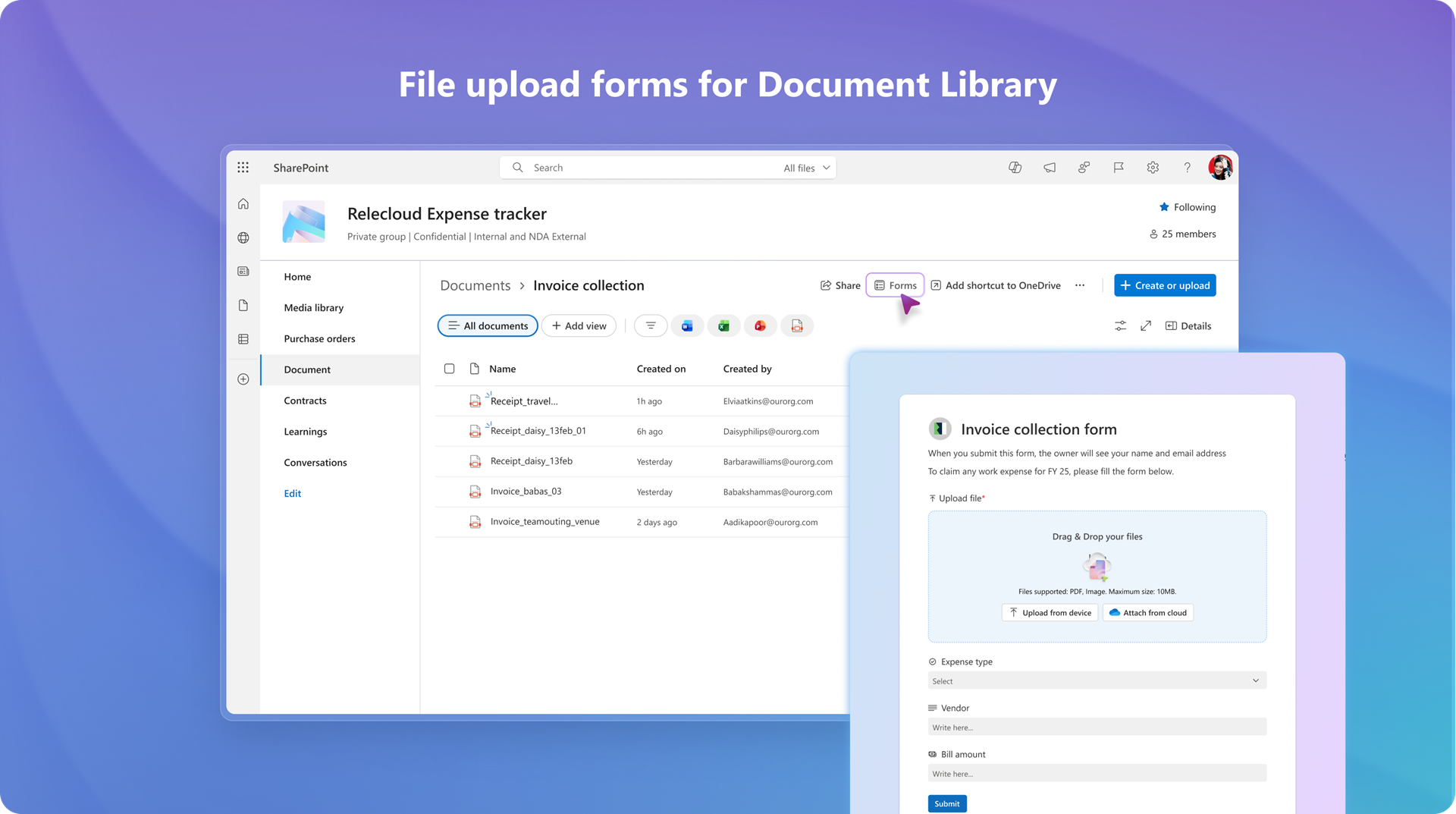
Das Sammeln von Dateien und Zusatzinfos in SharePoint wird jetzt noch einfacher! Mit den neuen, modernen Upload-Formularen kannst du als Bibliotheksbesitzer oder Editor ganz unkompliziert eigene Formulare erstellen – ähnlich wie bei Microsoft Lists. So kannst du zum Beispiel für Onboarding, Kampagnen oder Rechnungsabgabe gezielt Dateien und Metadaten einsammeln, ohne dass alle die komplette Bibliothek sehen. 🗂️🔒
Wie funktioniert das?
- In der Dokumentenbibliothek gibt’s bald einen neuen „Formulare“-Button in der Befehlsleiste.
- Darüber kannst du ein individuelles Upload-Formular gestalten: Felder auswählen, Pflichtangaben festlegen und sogar ein eigenes Design wählen.
- Die hochgeladenen Dateien landen gesammelt in einem eigenen Ordner – und nicht im Bibliotheks-Hauptverzeichnis.
- Das Formular teilst du einfach per Link intern in deiner Organisation. Externe oder Gäste können es nicht nutzen.
- Die Einreichenden sehen nur das Formular, nicht die restlichen Inhalte der Bibliothek oder andere Einsendungen.
- Nach dem Absenden werden Datei und Metadaten automatisch im Zielordner gespeichert.
Deine bisherigen Upload-Wege (z. B. „Neu“, „Hochladen“ oder Drag & Drop) bleiben natürlich erhalten – das neue Formular ist eine zusätzliche, praktische Option.
Was solltest du tun?
- Informiere die Besitzer und Bearbeiter eurer Bibliotheken über die neue Möglichkeit.
- Prüfe, ob die Freigabeeinstellungen in SharePoint das Teilen von Formularen innerhalb der Organisation erlauben.
- Interne Dokus anpassen, falls ihr die neue Methode nutzen wollt.
📁 Dokumentenbibliotheken: Frisches Design & mehr Übersicht
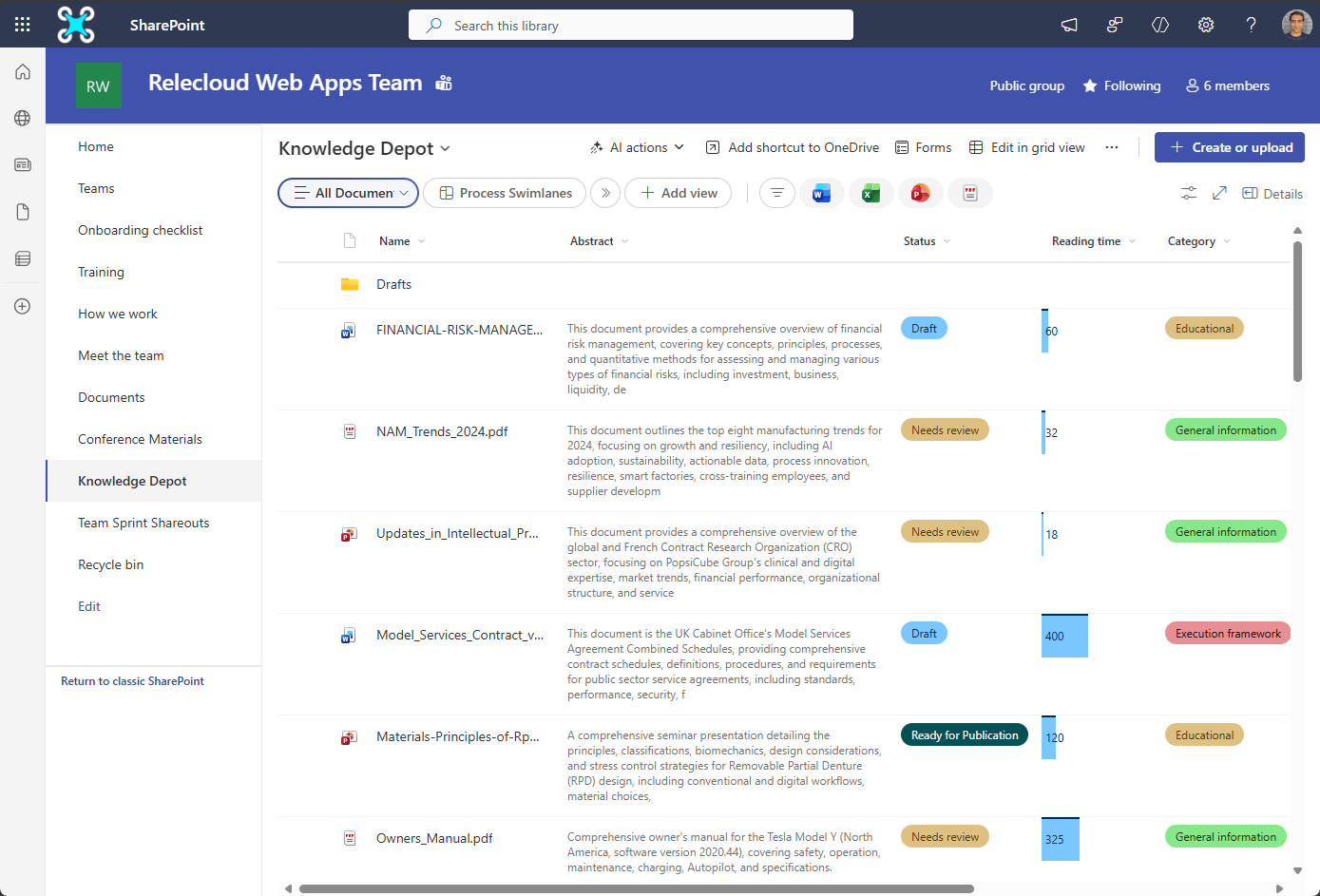
Ebenso spendiert Microsoft den SharePoint-Dokumentbibliotheken ein neues Nutzererlebnis! Das Ziel: Alles wird übersichtlicher, schneller und intuitiver – und das ganz ohne deine bisherigen Anpassungen zu stören. Die Neuerungen basieren direkt auf Nutzerfeedback und machen die tägliche Arbeit mit Dokumenten deutlich angenehmer.
Hier die Neuerungen
- Die Befehlsleiste wurde komplett neu sortiert. „Neu“ und „Hochladen“ findest du jetzt als gemeinsamen „Erstellen oder Hochladen“-Button oben rechts.
- Die Breadcrumb-Navigation ist viel klarer: Du siehst immer, in welchem Ordner du bist, kannst mit einem Klick zurückspringen oder direkt im aktuellen Ordner neue Dateien und Ordner anlegen.
- Ansichten und Filter sind jetzt als bunte „Pills“ direkt unter der Navigation sichtbar. Du erkennst sofort, welche Filter aktiv sind und kannst sie mit einem Klick entfernen.
- Über den neuen „Optionen“-Button kannst du Layout, Sortierung, Gruppierung und Felder noch schneller anpassen.
- Befehle, die besonders wichtig sind, werden jetzt hervorgehoben und sind immer schnell erreichbar.
- Deine bisherigen Anpassungen (z. B. SPFX, Spalten- oder Ansichtsformatierungen) bleiben erhalten.
FAQ Webpart wird smarter!
Microsoft hat wieder an der FAQ-Funktion in SharePoint geschraubt – und diesmal zieht die KI ein! 🚀 Das Ziel: Weniger manuelle Pflege, mehr Aktualität und zuverlässige Antworten für alle, die regelmäßig FAQs verwalten.
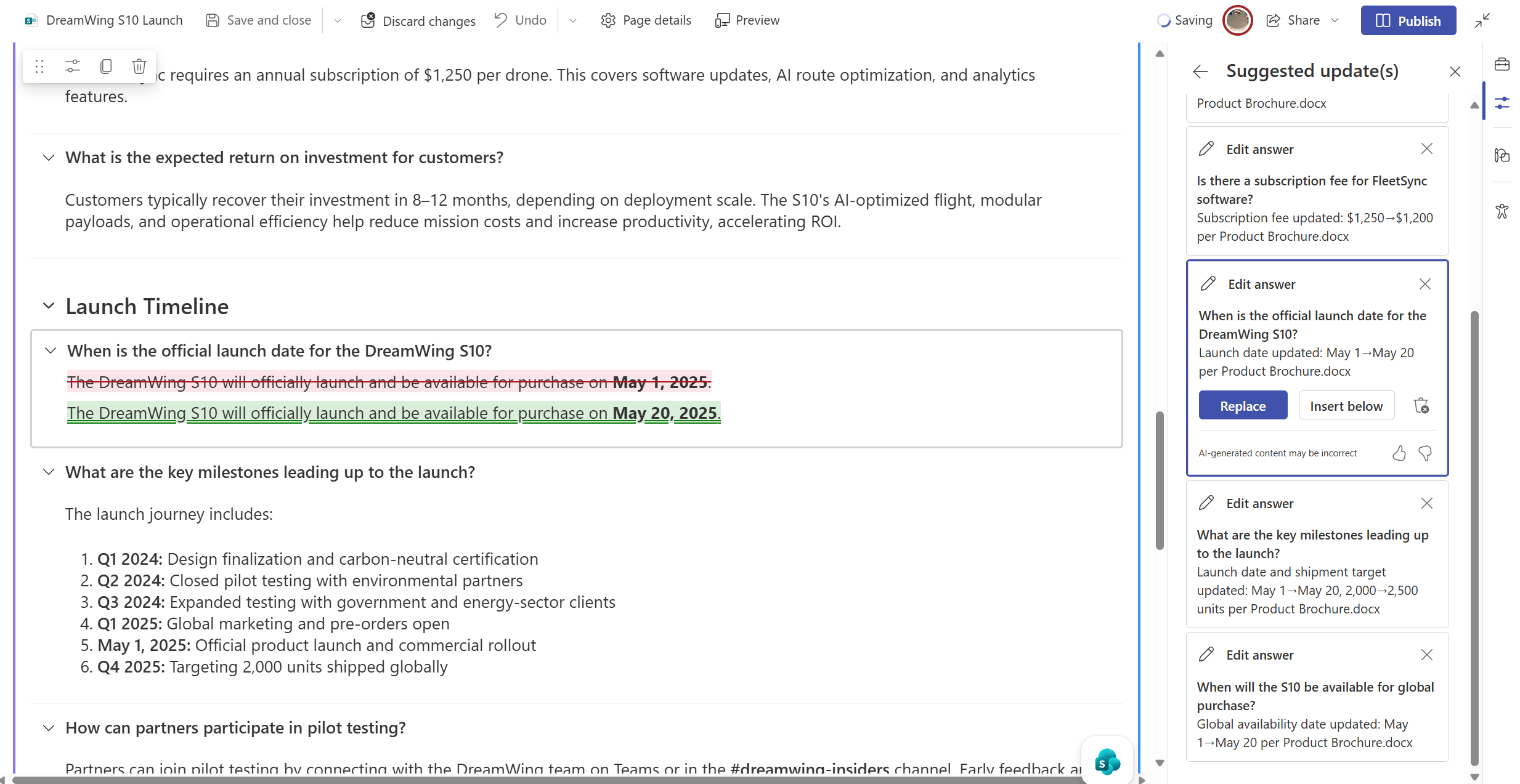
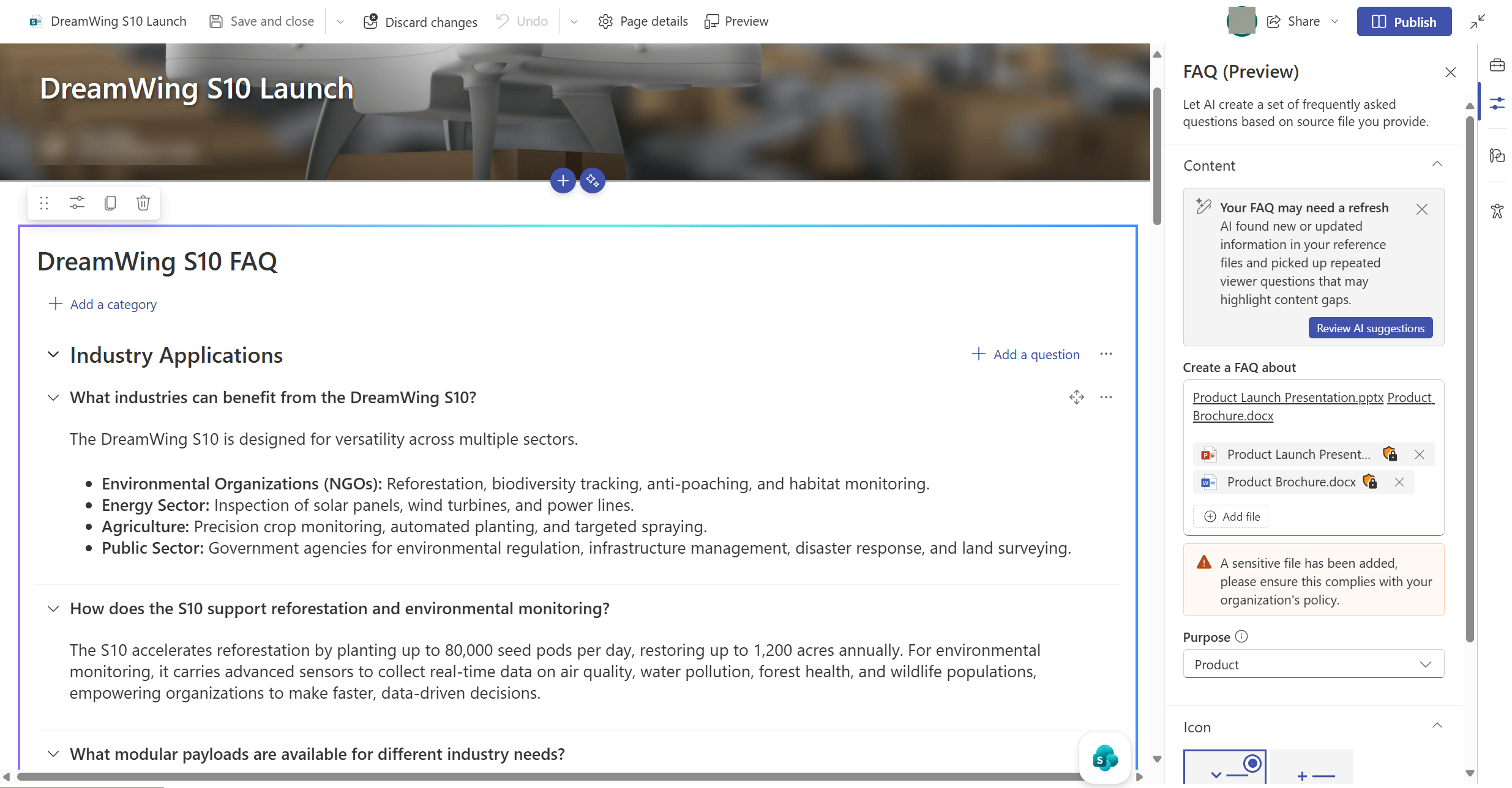
Was steckt dahinter? Mit den neuen KI-gestützten Features kannst du als Content-Autor jetzt ganz einfach prüfen lassen, ob deine FAQ-Einträge noch aktuell sind. Ein Klick genügt, und die KI analysiert sowohl die hinterlegten Inhalte als auch Fragen, die von Nutzer gestellt wurden. Gibt’s veraltete Infos, bekommst du direkt Vorschläge zur Überarbeitung.
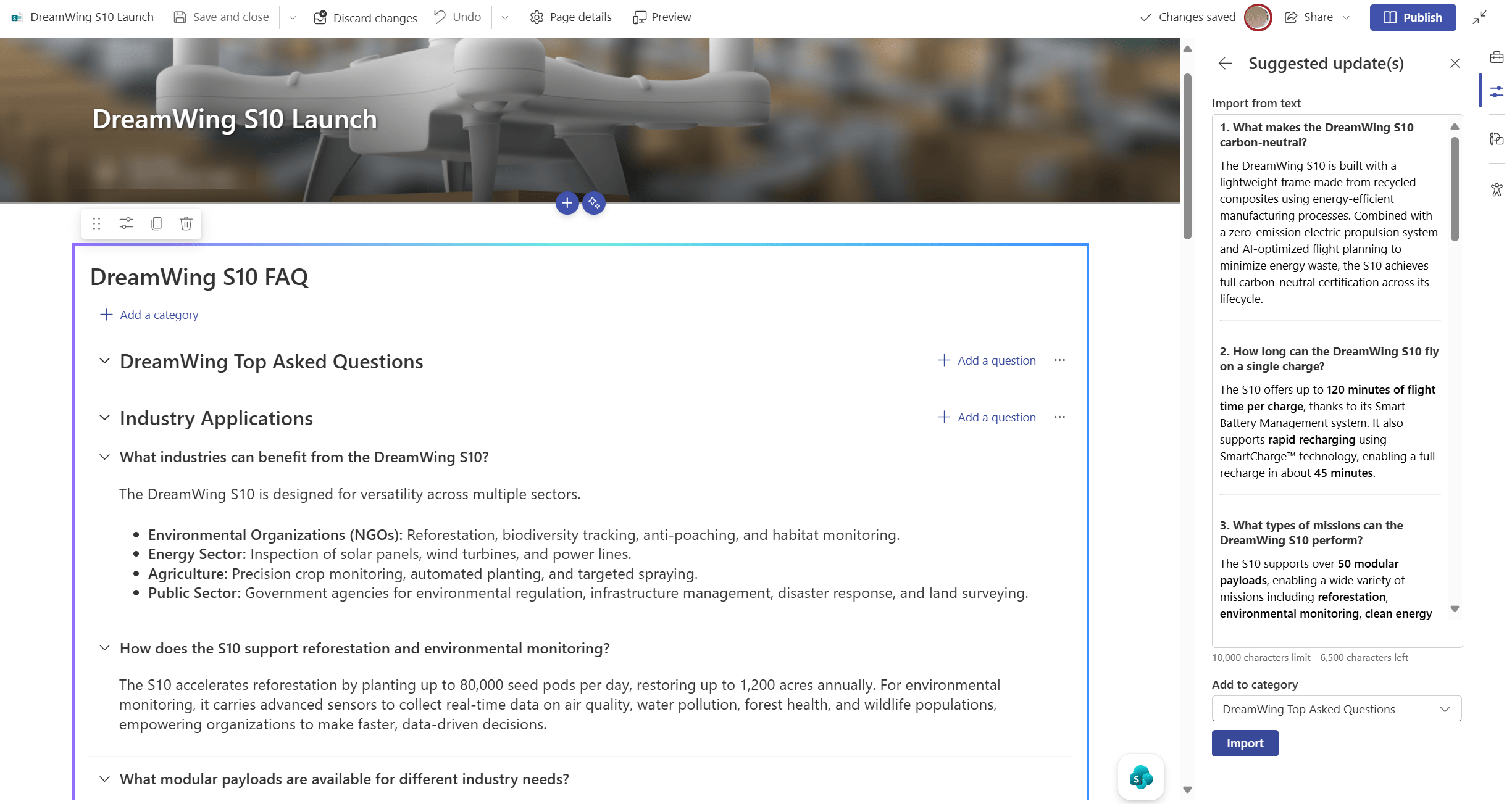
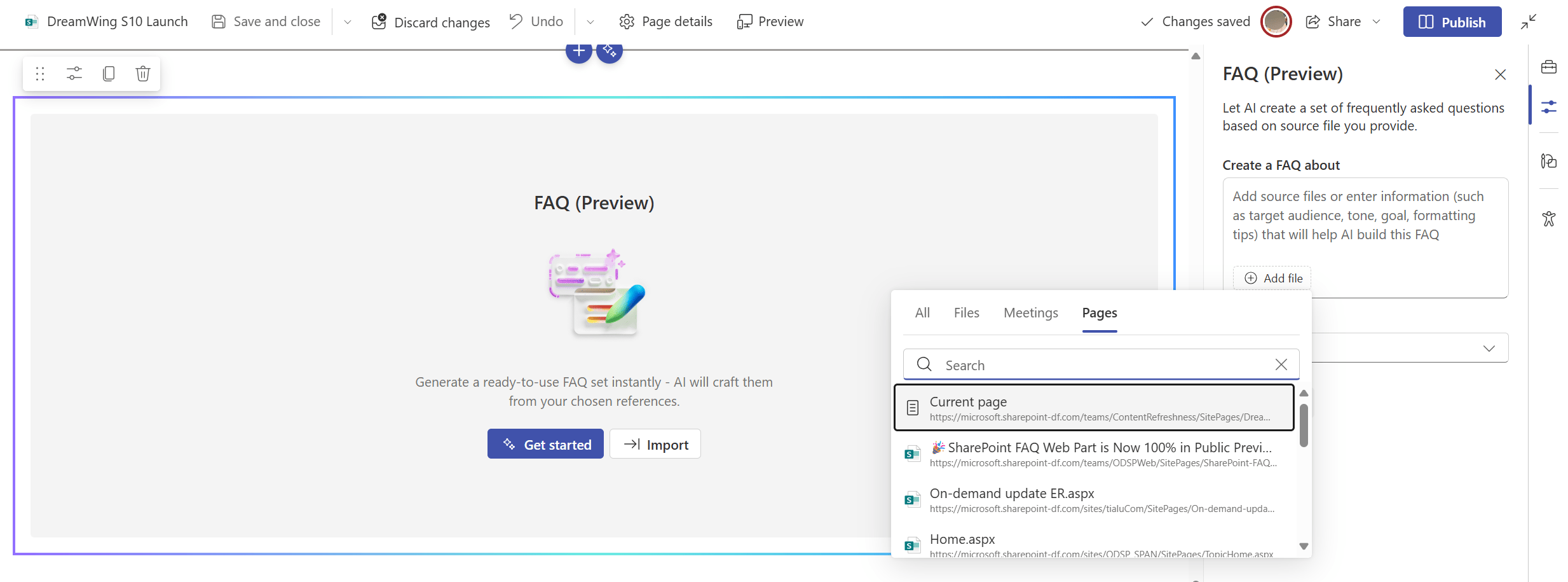
Ein weiteres Highlight ist, dass du bestehende FAQ-Listen jetzt super unkompliziert per Copy & Paste ins Webpart einfügen kannst. Das spart Zeit und macht den Umstieg auf die neue Funktion richtig einfach. Außerdem lassen sich Antworten gezielt auf Inhalte deiner SharePoint-Seiten stützen – so wird alles noch relevanter und kontextbezogener.
Microsoft 365 Admin Center
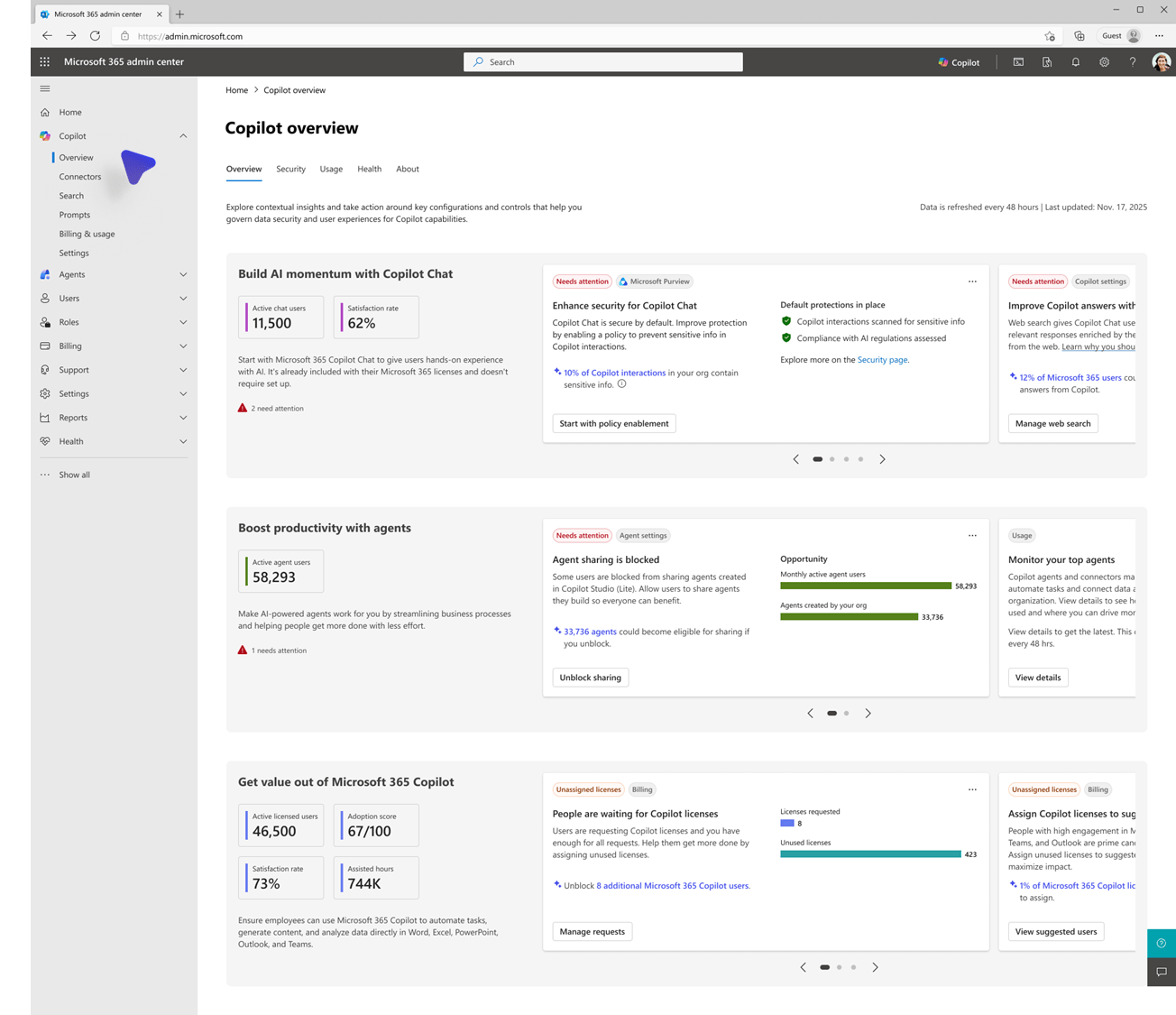
Neue Übersicht für Copilot-Management
Zu guter Letzt gibt es noch ein Update im Microsoft 365 Admin Center. Hier wurde die Startseite für Copilot im Admin Center komplett überarbeitet! Ab sofort bekommst du als Admin einen schnellen Überblick über die gesamte Copilot-Reise – egal ob Chat, Agents oder M365 Copilot. Alles ist jetzt übersichtlicher, moderner und mit vielen neuen Metriken und Insights ausgestattet.
Du siehst auf einen Blick, wie viele aktive Nutzer Copilot im Chat verwenden, wie viele Stunden lizenziert unterstützt werden und wie zufrieden die User sind. Für jeden Bereich gibt es jetzt eigene Erfolgs Metriken und personalisierte Handlungsempfehlungen, die dir helfen, die Nutzung und Akzeptanz von Copilot weiter zu steigern. Die Insights basieren auf verschiedenen Signalen wie Konfiguration, Sicherheit, Nutzung und Engagement – so kannst du gezielt Blockaden erkennen und beheben. 🚦
Ein weiteres Highlight: Es gibt jetzt einen eigenen Security-Bereich, in dem du alle Purview-bezogenen Sicherheitsfunktionen und To-Dos findest. Und unter dem neuen „Usage“-Pivot sind alle Nutzungsberichte zu Copilot zentral gebündelt – kein Suchen mehr in verschiedenen Menüs!
Das wars für den Januar und unsere Microsoft Evergreen Updates. Schalte auch gerne nächsten Monat wieder ein und erfahre, welche Neuerungen wieder geplant sind. Wir freuen uns wie immer von dir zu hören per E-Mail, Kontaktformular oder auf Social Media.
Wusstest du, dass du diese Folge ganz einfach mit deinen Freunden teilen kannst? Klicke hier auf den gewünschten Kanal und fertig. Probiere es gleich mal aus.