nuboworkers GmbH
Nordring 12
63868 Großwallstadt
hallo@nuboworkers.com
Microsoft Evergreen Updates Dezember

Updates & Neuerungen im Microsoft Evergreen Universum halten uns stets auf Trapp. Auch in dieser Folge haben wir für dich ein paar davon herausgesucht und soweit es möglich war getestet.
Inhaltsverzeichnis
Microsoft Stream – interaktive Videos
Für Microsoft Stream on SharePoint wird es zwei kleine Neuerungen mit großer Wirkung geben. Ab ca. nächstem Frühjahr hast du einmal die Möglichkeit innerhalb eines Videos einen Hyperlink oder Text Callout einzufügen und so dein Video noch interaktiver zu gestalten. Die andere Neuerung wird sein, dass du eine Forms Umfrage, Abstimmung oder ein Quiz in die Timeline einfügen kannst und das Video ebenso interaktiver gestaltest.
OneDrive – Offline Modus
Der Offline-Modus für die Web-Version von OneDrive kommt bald. Bis jetzt konntest du offline an Dateien arbeiten oder diese anschauen, wenn du den Sync-Client für Windows oder MacOS oder die OneDrive-App installiert hattest. Durch den Offline-Modus für die Web-Version kannst du nun auch offline deine Dateien im Browser anschauen und bearbeiten.
Derzeit beschränkt sich diese Funktion auf die Browser Edge und Chrome mit den Betriebssystemen Windows 10/11 und MacOS 12. Wie das dann genau funktioniert und aussieht teilen wir dir mit, sobald diese Funktion bei uns verfügbar ist.
Dateien anfordern in OneDrive & SharePoint
Hast du diese Funktion schon in deinem Unternehmen entdeckt? Du kannst jetzt, sobald das von deinem Admin aktiviert ist bzw. deinem Unternehmen genehmigt ist, Dateien von anderen Personen anfordern.
Hierfür gehst du in einen OneDrive oder SharePoint Ordner und neben der Option den Ordner zu teilen findest du die Möglichkeit „Dateien anzufordern“. Nach klicken öffnet sich ein Fenster in dem du neben den Empfängern auch eine kurze Beschreibung eintragen kannst, welche Dateien du bspw. benötigst.
Die Empfänger erhalten dann eine E-Mail und können mit Klick auf die Aufforderung die gewünschten Dateien in den Ordner laden. Das geniale daran ist, dass die Empfänger weder ein Microsoft 365 Konto benötigen noch sich anmelden müssen. Also wirklich sehr einfach gemacht. Ebenso können sie weder auf die bereits vorhanden Daten zugreifen noch diese einsehen. Somit ist der Datenschutz auch gewährleistet und die Funktion kann auch mit externen Personen verwendet werden.
Microsoft Mesh
Eine 3D-Welt, um mit Mitarbeitern/Kollegen zu interagieren und kommunizieren? Ja, das gibt es mit Microsoft Mesh. So wundervoll die hybride Arbeitswelt ist, den sozialen Faktor mit gemeinsamen Treffen kommt hier einfach zu kurz. Gerade, wenn du von überall aus arbeiten kannst, sitzen die Menschen oft weit voneinander entfernt.
Einführung in Microsoft Mesh | Verbinden Sie sich wie nie zuvor
Deshalb hat Microsoft in Kombination mit Microsoft Teams Mesh ins Leben gerufen, um diese Lücke zu füllen. Du bist in einem Teams Meeting und möchtest das Treffen natürlicher gestalten? Dann kannst du innerhalb des Meetings in die Mesh-Welt wechseln und dich dort mit Hilfe von VR-Headsets unterhalten. Du kannst deine ganz eigene Umgebung für dein Team kreieren und natürlich deinen persönlichen Avatar.
Zu 100% wird es die komplett persönlichen Treffen natürlich nicht ersetzen, allerdings kann es doch sehr helfen, eine Verbindung zwischen den Mitarbeitern zu schaffen und so den sozialen Aspekt unterstützen. Die öffentliche Vorschau hat im Oktober begonnen und wir freuen uns darauf, Mesh auszuprobieren.
Microsoft Teams Rooms & Devices
Auch bei den Teams Rooms & Devices geht es um das hybride Zusammenkommen. Auf der Ignite im November 2023 ging es hauptsächlich um künstliche Intelligenz (KI) in allen Microsoft Bereichen. So auch in den Microsoft Teams Rooms, denn die hybride Zusammenarbeit wird immer wichtiger.
So können zukünftig Teams Rooms Geräte erworben werden, die mit Hilfe einer KI die Teilnehmer in Fokus setzt, für jeden das passende Bildformat generiert und den Bewegungen der Personen folgt.
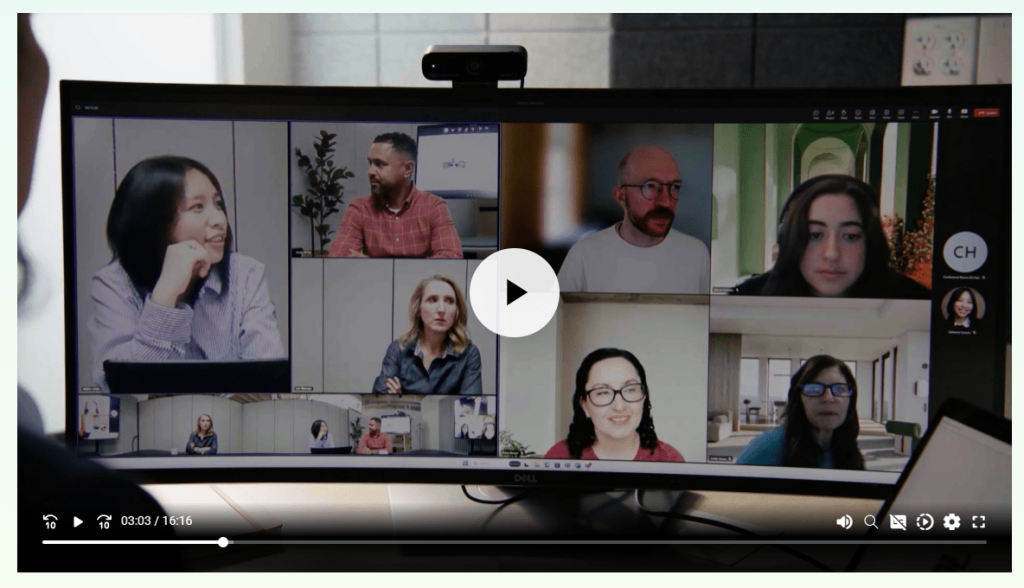
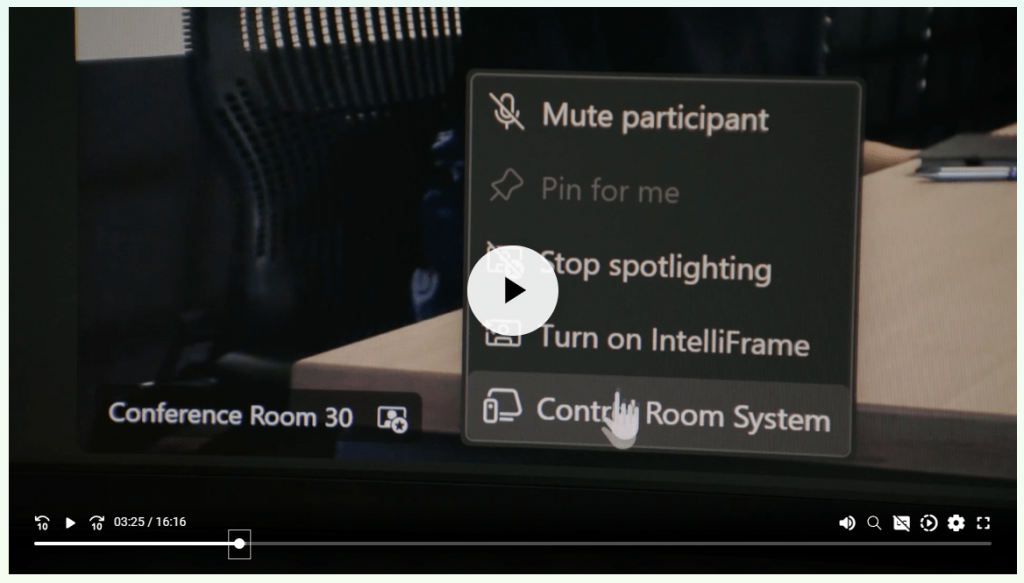
Auch ohne diese neuen Geräte kannst du mit den Neuerungen intelligente Meetingerlebnisse erfahren. Angenommen du sitzt im Home Office und nimmst gerade an einer hybriden Besprechung teil. Einige deiner Kollegen sitzen im Büro und nehmen über die Teams Rooms Geräte teil. Im Normalfall wird dir hier eine Gesamtansicht der Teilnehmer und des Raumes angezeigt. Möchtest du nun lieber einzelne Gesichter sehen auf deinem Bildschirm, kannst du das dank der KI. Somit kannst du von der Konferenz-Ansicht in die einzelne Ansicht wechseln mit der Funktion „Turn on IntelliFrame“. So siehst du jeden Teilnehmer separat anstatt alle in einem Bild.
Ebenso kannst du durch die intelligente Sprachsteuerung nach einem Meeting beispielsweise Copilot nach bestimmten Personenpassagen fragen. Dies kann sehr hilfreich sein, wenn du bestimmte Aussagen noch einmal hören möchtest oder einfach wissen willst, wer was gesagt hat.
Das neue Outlook für Windows-Nutzer
Verwendest du die vorinstallierten E-Mail – und Kalender Programme „Mail“ & „Kalender“ für Windows? In 2024 werden diese Programm durch Outlook für Windows ersetzt und der Support für „Mail“ & „Kalender“ wird Ende 2024 eingestellt. Das Beste daran ist, dass du nicht zwingend eine Microsoft Account benötigst, um dich anzumelden, sondern auch mit Drittanbieter-Konten Zugang erhältst.
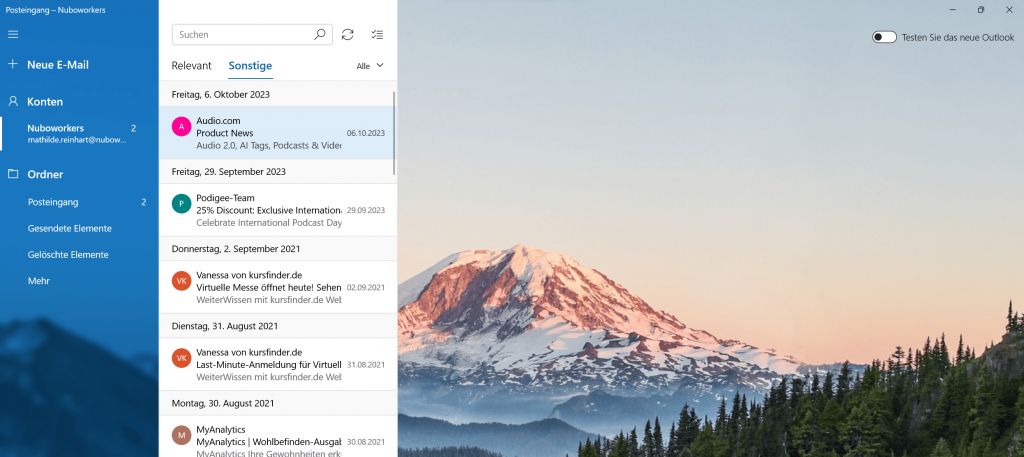
Die Verantwortlichen bei Microsoft sind sehr daran interessiert allen Nutzern ein einheitliches Erlebnis zu schaffen, ohne verschiedene Versionen oder ähnliches. Gerade im Unternehmen wird es schwierig, wenn verschiedene Software Versionen am Start sind und es zu Verwirrungen kommen kann, weil die Oberfläche beispielsweise bei jedem anders aussieht. Das frustriert und erzeugt Unmut.
Durch die neue vorinstallierte Outlook für Windows Version soll dem entgegengewirkt werden. Diese wird im Laufe von 2024 ab Windows 10 verfügbar sein. Ob diese dann im beruflichen oder privaten Bereich verwendet wird, ist jedem natürlich selbst überlassen.
Damit du dich an die neue Version schon einmal gewöhnen kannst, kannst du in der Mail App oben rechts auf den Button „Testen Sie das neue Outlook“ gehen und dich so schon einmal daran gewöhnen. Die Oberfläche sieht anders aus und im neuen Outlook ist der Kalender direkt integriert. Trotz der relativ einfachen Bedienung wird es vermutlich ein bisschen dauern, bis du dich komplett umgestellt hast. Zumindest, wenn du noch nie vorher mit Outlook gearbeitet hast.
Wie schon in vergangenen nuboRadio Folgen erwähnt, sieht diese Version der Outlook for the Web Version sehr, sehr ähnlich. Was bestimmt mit dem Ziel zusammenhängt, jedem Nutzer die gleiche Oberfläche etc. bereit zu stellen, um eben Verwirrungen zu vermeiden.
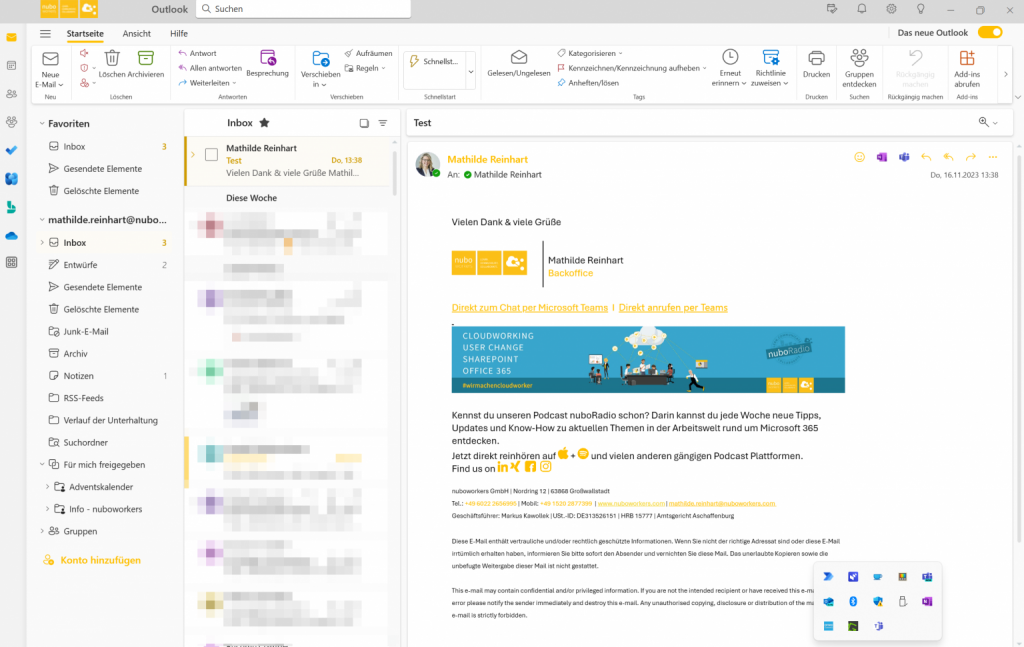
Der integrierte Kalender hat ebenfalls ein paar Neuerungen erhalten, wie das hinzufügen deines Google Kalenders oder der Wettervorhersage.
Solltest du im Unternehmen auch mit Outlook arbeiten, wird dir auch hier in der aktuellen Version eine Preview vorgeschlagen. Was noch alles neues dazu kommt und wie diese Version dann schlussendlich aussehen wird, teilen wir dir mit, sobald diese komplett verfügbar ist.
Microsoft Akronym Glossar
Zum Schluss noch ein kleiner Tipp von uns. Mittlerweile gibt es sooo viele Abkürzungen bei Microsoft, das man gerade als Neuling oftmals keine Ahnung hat, um was es eigentlich geht. In diesem Glossar Microsoft-Akronym-Glossar (thepartnermasters.com) wurden alle aktuellen Microsoft Abkürzungen aufgelistet und die vollständigen Bezeichnungen dazu. Schau gerne mal rein und verrate uns, wie viele du davon kennst.
Das war die letzte Microsoft Evergreen Update Folge für dieses Jahr. Lasst es euch gut gehen.
nuboLinks
Dateianforderung erstellen – Microsoft-Support
Aktivieren von Dateianforderungen in SharePoint oder OneDrive – SharePoint in Microsoft 365 | Microsoft Learn
OneDrive bekommt einen Offline-Modus für den Browser | Sharepoint360.de
Microsoft-Akronym-Glossar (thepartnermasters.com)
Einführung in Microsoft Mesh | Verbinden Sie sich wie nie zuvor
Verbinden Sie sich auf neue Weise mit Microsoft Mesh | Microsoft 365-Blog
Update on the new Outlook for Windows
Dinge, auf die Sie sich im neuen Outlook für Windows freuen können – Microsoft Community Hub
Teams-Räume | Teams-Geräte (microsoft.com)
Your home for Microsoft Ignite
Visited 11 times, 1 visit(s) today
Zusammen erfolgreich sein
Bereit, eure
Zusammenarbeit auf das
nächste Level
zu bringen?
Wenn du unsicher bist, wo ihr aktuell steht oder was der nächste Schritt ist,
schauen wir gemeinsam drauf.
Kurz, direkt und ohne Verpflichtung.
Kurz, direkt und ohne Verpflichtung.