nuboworkers GmbH
Nordring 12
63868 Großwallstadt
hallo@nuboworkers.com
Microsoft Evergreen Updates August 2025

Schön, dass du wieder dabei bist bei nuboRadio – deinem Update für alles rund um modernes Arbeiten mit Microsoft 365. In dieser Folge schauen wir auf die aktuellen Evergreen-Updates im August 2025. Was hat sich getan? Welche neuen Funktionen stehen bereit? Und was solltest du im Arbeitsalltag jetzt auf dem Schirm haben? Wieder mit dabei sind unser Dauerbrenner Microsoft Teams, dann Outlook, PowerPoint und noch weitere Tools. Viel Spaß beim Zuhören!
Inhaltsverzeichnis
Microsoft Teams
Teilnahme an Town Halls über externe VTC (visuelle Telekommunikationsgeräte) -Geräte möglich
Bald können auch Organisationen ohne Teams-Zugang an Town Hall-Events teilnehmen – und sogar präsentieren. Möglich macht das die Integration von Cloud Video Interop (CVI).
Organisatoren erhalten spezielle Beitrittscodes, die sie an externe Sprecher weitergeben können. Diese können dann über ihre eigenen Videokonferenzgeräte dem Green Room beitreten – mit voller Audio- und Video-Funktionalität. Wichtig: Nur vertrauenswürdige CVI-Geräte sind zugelassen.
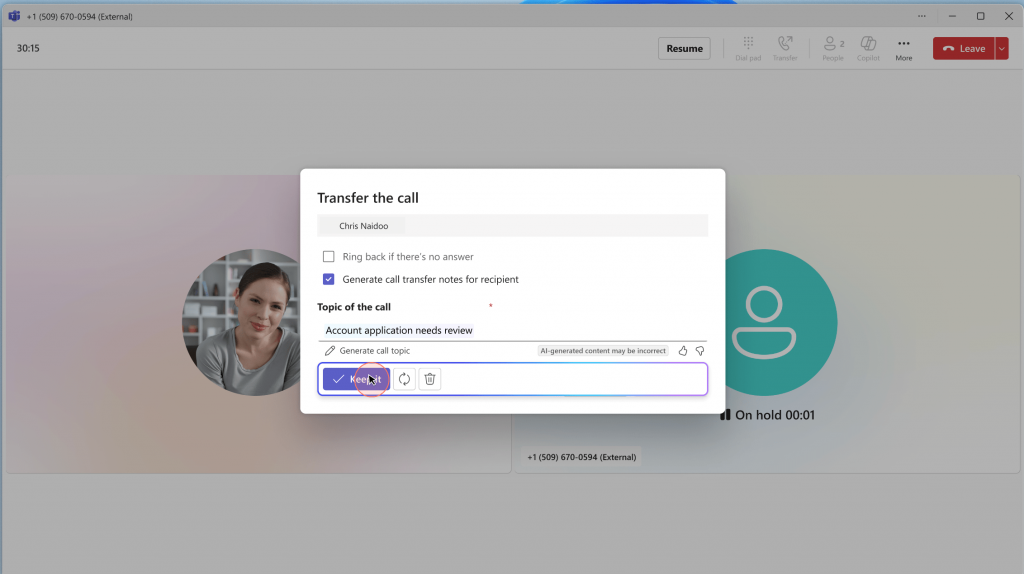
Gesprächszusammenfassung bei Anrufweiterleitung mit Copilot
In Microsoft Teams wird Copilot jetzt auch bei weitergeleiteten Anrufen nützlich: Nutzer mit Copilot-Lizenz können künftig direkt im Transfer-Panel eine Zusammenfassung des bisherigen Gesprächs mitgeben. Diese wird dann sowohl in der Benachrichtigung („Toast“) als auch im Anruf selbst angezeigt – super praktisch, um Kontext nicht zu verlieren. Voraussetzung ist, dass die Transkription aktiviert ist.
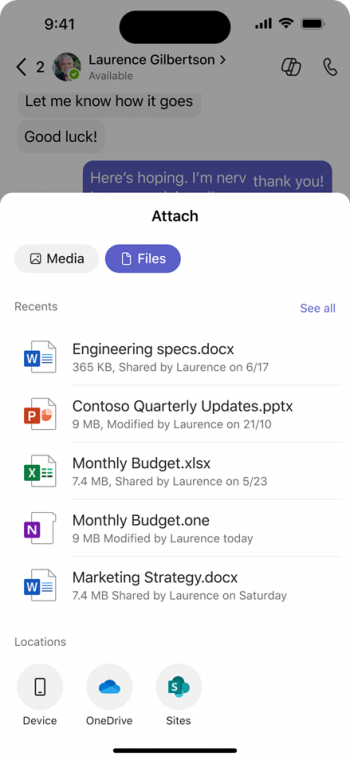
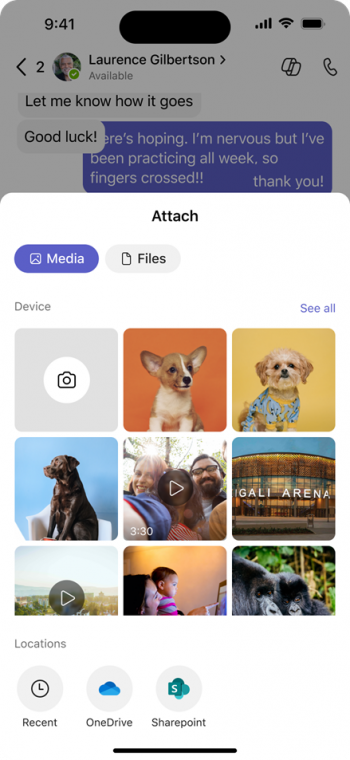
Neuer Anhang-Workflow für die mobile Microsoft Teams App
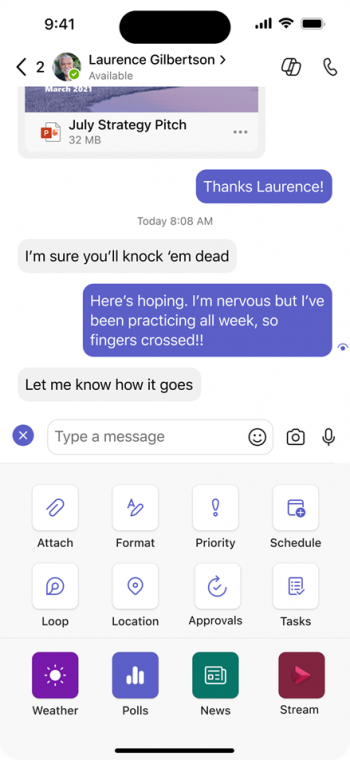
Auf Android-Geräten gibt es bald einen vereinheitlichten Anhang Prozess in der Teams-App: Über das Büroklammer-Symbol im Nachrichtenfeld kannst du jetzt beliebige Inhalte (Dateien, Bilder, Medien) aus verschiedenen Quellen einfacher anhängen.
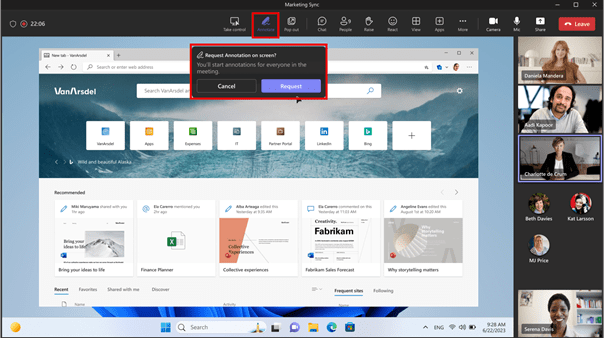
Anfragen zum Mitzeichnen jetzt möglich
Bald gibt es eine neue Funktion, mit der Teilnehmende während einer Bildschirmfreigabe eine Annotation-Session anfragen können. Das heißt: Wenn jemand seinen Bildschirm teilt, können andere im Meeting eine Anfrage senden, um gemeinsam darauf zu zeichnen oder zu markieren. Die Person, die präsentiert, kann die Anfrage annehmen oder ablehnen. Anonyme Nutzer sind davon ausgeschlossen.
Das Feature gilt für Teams auf Windows und Mac – im Web kann man zwar mitannotieren, allerdings keine Sitzung starten.
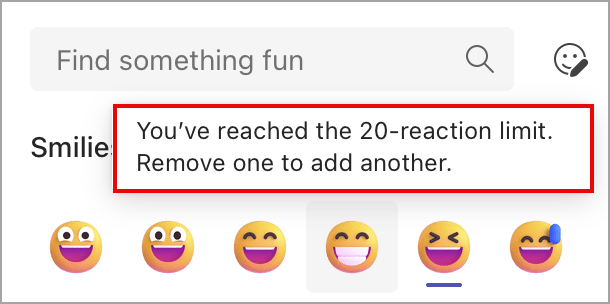
Mehrere Emoji-Reaktionen pro Nachricht
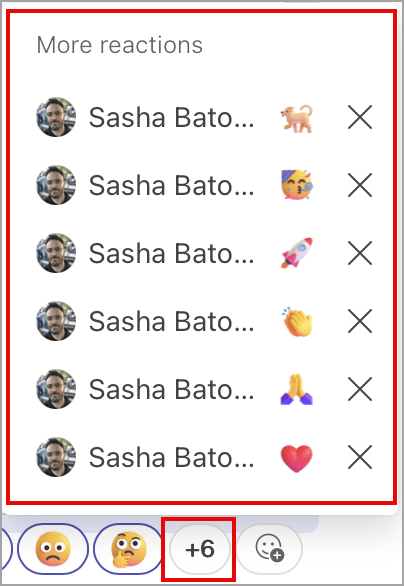
Bald können Nutzer in Teams mehrere Emojis auf eine einzelne Chat- oder Kanalnachricht reagieren – auch benutzerdefinierte Emojis. Bisher war nur eine Reaktion pro Person und Nachricht möglich.

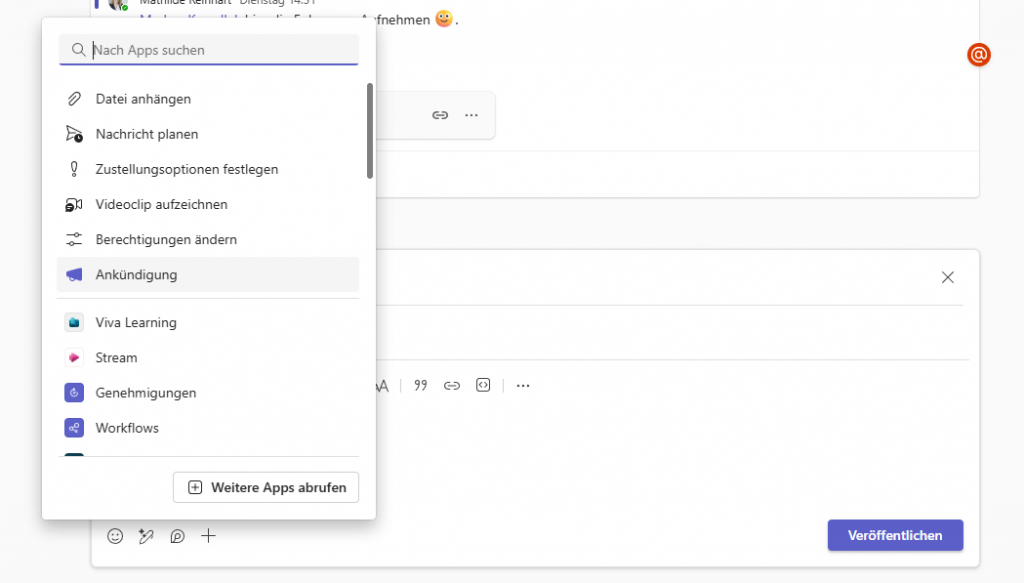
Beitragsfeld Update
Hast du schon gesehen, dass das Beitragsfeld in Teams geändert wurde? Da möchte man eine Ankündigung schreiben und suchst vergeblich den Button dafür. Diesen und noch viele weitere findest du jetzt hinter dem „+“-Zeichen.
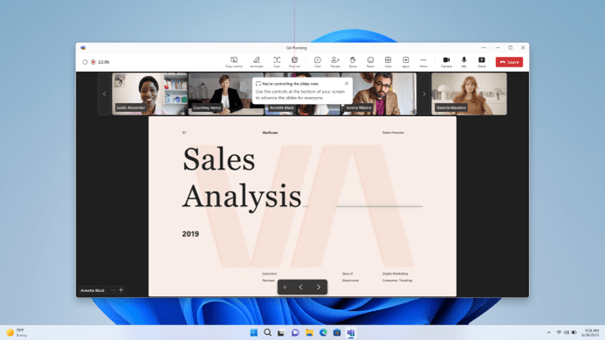
Folienkontrolle für PowerPoint Präsentierende teilen
Hier kommt ein weiteres praktisches neues Feature: Mit „Slide Control“ können Präsentierende in Meetings oder Events die Kontrolle über ihre PowerPoint-Folien teilen. So kann z. B. jeder Sprecher selbst durch die Slides klicken, ohne dass jemand anderes übernehmen muss. Die Kontrolle wird aktiv vergeben, nicht angefragt. Standardmäßig ist das Feature für interne Nutzer aktiviert, für externe deaktiviert. Vor dem Rollout solltest du entscheiden, wer in deinem Tenant die Funktion nutzen darf.
Outlook
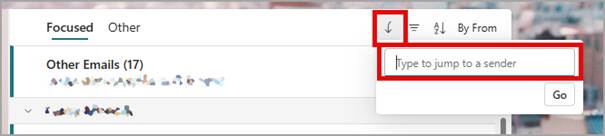
Schnell zur richtigen Nachricht springen
In der neuen Version von Outlook für Windows und im Web kannst du bald einfach einen Namen oder Begriff eintippen – und Outlook springt direkt zur passenden Nachricht in der Liste. Wenn du zum Beispiel nach Absender sortiert habt, reicht es, „Philip“ zu tippen, und du landest sofort bei der ersten Mail von Philip. Das spart Zeit, besonders bei langen Posteingängen, und macht die Navigation deutlich flüssiger.
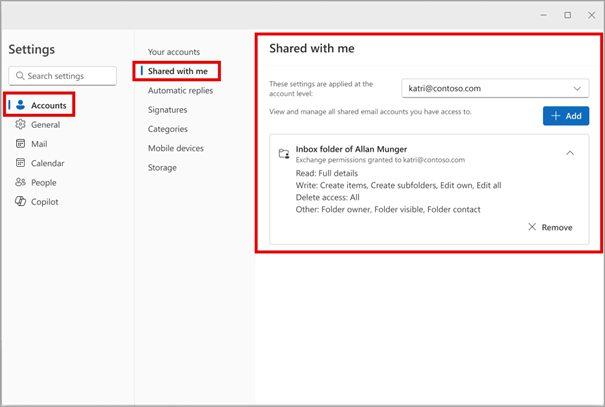
Microsoft Outlook: Neue Seite „Für mich freigegeben“ in den Einstellungen
In der neuen Outlook-Version für Windows und im Web wird es bald eine neue Einstellungs-seite namens „Für mich freigegeben“ geben. Dort können Nutzer alle freigegebenen E-Mail-Konten und Ordner einsehen und verwalten, auf die sie Zugriff haben.
PowerPoint
In PowerPoint tut sich gerade einiges – und das betrifft sowohl die Optik als auch die Funktionalität. Zuerst mal ein kleines und feines Update.
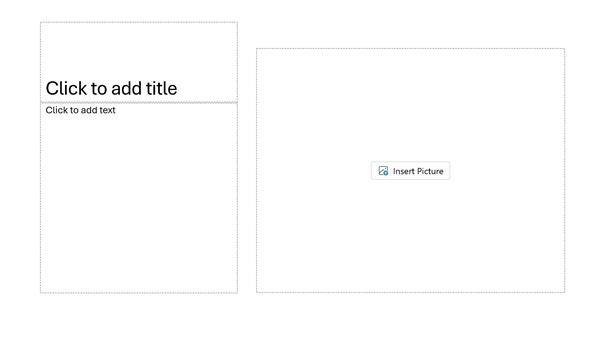
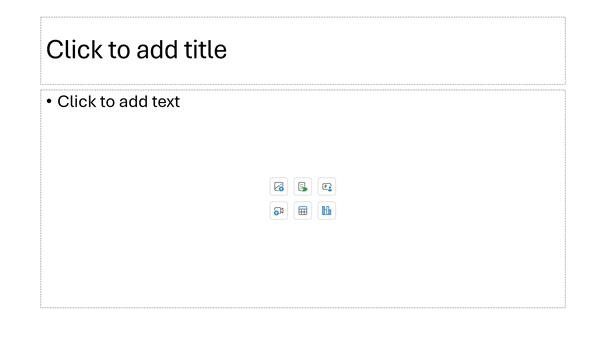
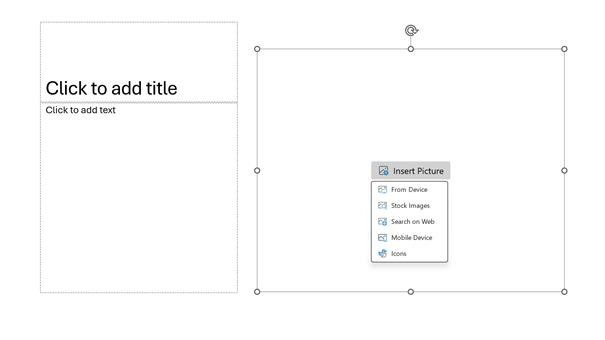
Die Bild-Platzhalter in PowerPoint auf dem Desktop wurden überarbeitet.
Sie sehen jetzt moderner aus und machen es einfacher, Bilder aus verschiedenen Quellen direkt einzufügen. Das betrifft auch deine Firmenvorlagen – also am besten kurz die Brand Manager informieren. Das Update läuft automatisch, du müsst nichts weiter tun.
PowerPoint bekommt eine automatische Zusammenfassung für Präsentationen
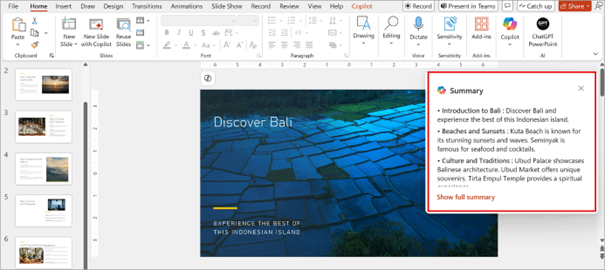
Noch spannender für alle, die mit Copilot arbeiten: PowerPoint bekommt eine automatische Zusammenfassung für Präsentationen. Leser (also nicht die Bearbeiter) sehen oben rechts eine kleine Vorschau mit der Möglichkeit, sich die komplette Zusammenfassung anzeigen zu lassen.
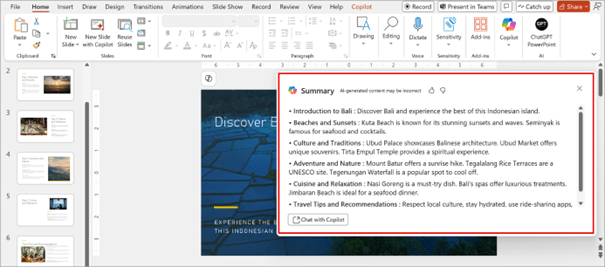
Das Ganze passiert einmal alle 24 Stunden pro Datei und ist standardmäßig aktiviert. Wichtig: Die Funktion gibt’s nur mit einer aktiven Microsoft 365 Copilot-Lizenz. Auch hier gilt: kein Setup nötig, einfach informieren und ggf. Dokumentation anpassen.
Präsentation mit Copilot und TXT-Dateien erstellen
Wer gern mit Copilot in PowerPoint arbeitet, darf sich freuen. Ab sofort kannst du beim Erstellen von Präsentationen auch TXT-Dateien als Quelle verwenden – zusätzlich zu Word-Dokumenten. Einfach im Copilot-Menü die Datei auswählen oder den Link aus OneDrive/SharePoint einfügen.
Die Funktion ist automatisch aktiv und gilt für PowerPoint auf Windows, Mac und im Web. Wichtig: Nur mit Microsoft 365 Copilot-Lizenz nutzbar.
Microsoft Lists
Microsoft Lists mobile App verabschiedet sich
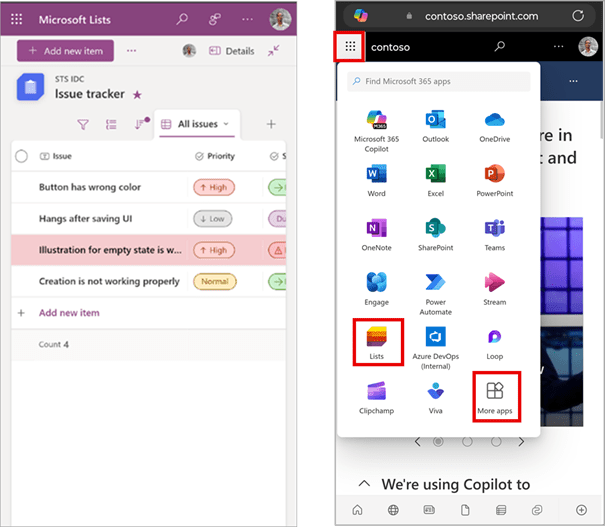
Bis Mitte November 2025 verschwinden die Apps für Android und iOS. Stattdessen soll die mobile Webversion genutzt werden – diese bietet mehr Funktionen und wird aktiv weiterentwickelt.
👉 Daten bleiben erhalten
👉 Zugriff über SharePoint oder direkt: office.com/launch/Lists
👉 Kein Admin-Aufwand – einfach Nutzer informieren
Microsoft Stream/Clipchamp
Stream wird zu Clipchamp – Microsoft vereinheitlicht seine Video-Tools
Microsoft vereint Stream und Clipchamp unter der Marke Clipchamp. Ziel ist ein einheitliches Erlebnis für Videoerstellung, -wiedergabe und -entdeckung in Microsoft 365 – ohne eure Workflows zu stören.
👉 Die Umstellung läuft schrittweise
👉 Alle Video-Funktionen und Dokus werden künftig unter „Clipchamp“ geführt
.
nuboLinks
Zusammenfassen Ihrer Präsentation mit Copilot in PowerPoint – Microsoft-Support
Neue Präsentation mit Copilot in PowerPoint erstellen – Microsoft-Support
Microsoft Lists mobile apps retirement – Microsoft Support
Verwenden von Anmerkungen beim Freigeben ihres Bildschirms in Microsoft Teams – Microsoft-Support
Visited 2 times, 1 visit(s) today
Zusammen erfolgreich sein
Bereit, eure
Zusammenarbeit auf das
nächste Level
zu bringen?
Wenn du unsicher bist, wo ihr aktuell steht oder was der nächste Schritt ist,
schauen wir gemeinsam drauf.
Kurz, direkt und ohne Verpflichtung.
Kurz, direkt und ohne Verpflichtung.