nuboworkers GmbH
Nordring 12
63868 Großwallstadt
hallo@nuboworkers.com
Microsoft Evergreen Updates November

Herzlich Willkommen zu einer neuen Folge nuboRadio rund um die Microsoft Evergreen Updates im November. Es gibt mal wieder einiges zu entdecken und wir sind gespannt, was du zu den Neuerungen sagst. Viel Spaß beim Zuhören.
Inhaltsverzeichnis
SharePoint
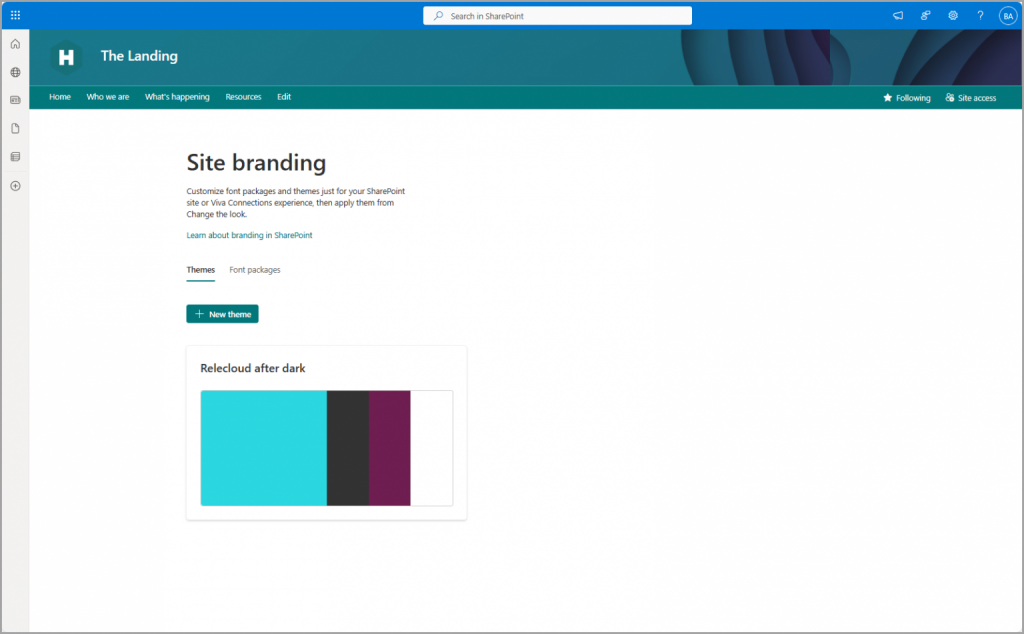
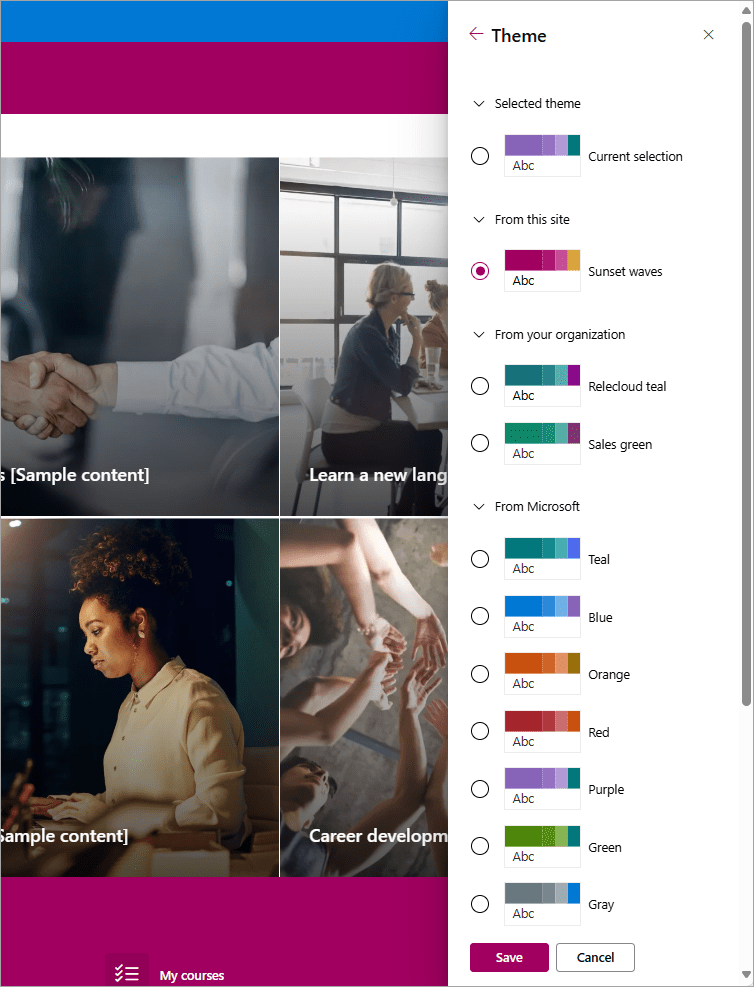
Fangen wir heute mal mit SharePoint an. Wer Seitenbesitzer ist und schon welche erstellt hat, hat bestimmt schon so einiges getestet und ausprobiert, um diese ansprechend zu gestalten. Hinter dem Einstellungsrädchen kannst du diverse Einstellungen vornehmen und neu dazu kommt jetzt der Punkt „Websitebranding“.
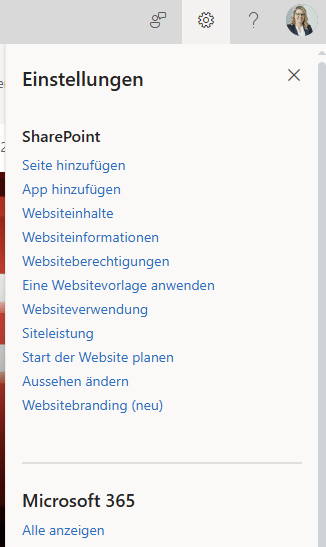
Das bedeutet, dass du Schriftartenpakete und Designs hinzufügen und diese nach Erstellung auf deinen Sites verwenden kannst.
Microsoft 365 App
Removing Feed
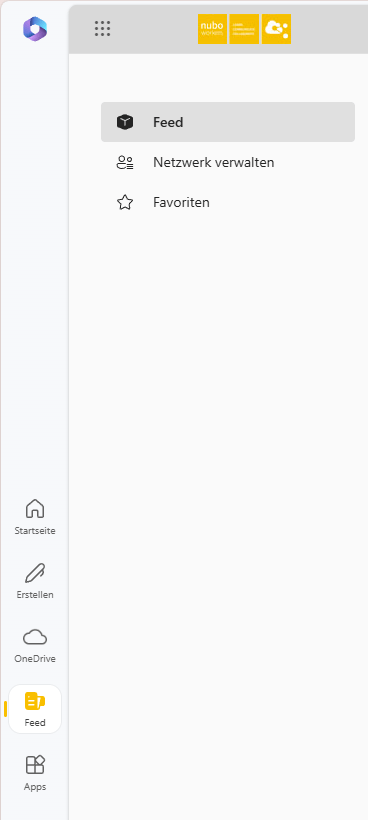
Bist du in der Microsoft 365 App viel unterwegs, hast du bestimmt auch schon den Feed verwendet, um beispielsweise auf dem neuesten Stand zu bleiben. Solltest du den Feed nicht so häufig verwendet haben, kein Problem, dieser wird nämlich bald gelöscht und ist dann nicht mehr verfügbar. Als Alternative werden dir auf der Startseite im Willkommensbereich deine empfohlenen Dokumente angezeigt.
Microsoft Teams
Was gibt es Neues in Microsoft Teams? Es gab wieder viele kleinere Updates in Teams. Vielleicht hast du sie ja schon gesehen und den Mehrwert gemerkt?
Copilot in Teams-Meetings
Copilot kann jetzt sowohl das Meeting-Transkript als auch den Chat durchsuchen, um eine vollständige Zusammenfassung der besprochenen Themen zu liefern.
Automatische Arbeitsort-Einstellung
Teams kann jetzt automatisch den Arbeitsort auf buchbaren Schreibtischen einstellen, was die Zusammenarbeit im Büro erleichtert.
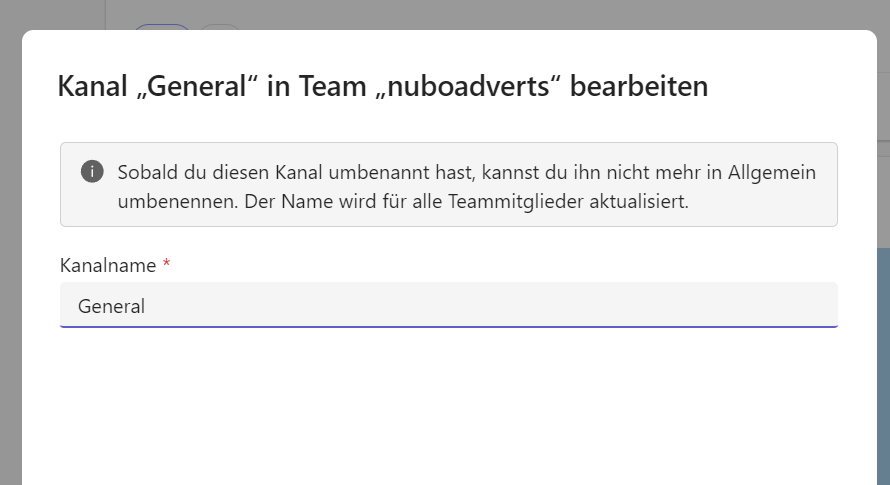
Umbenennen des ‘Allgemein’-Kanals
Team-Besitzer und genehmigte Mitglieder können jetzt den „Allgemein“-Kanal umbenennen, um die Übersichtlichkeit zu verbessern. Beachte hierbei, dass du den Namen nicht mehr auf „Allgemein“ zurück ändern kannst.
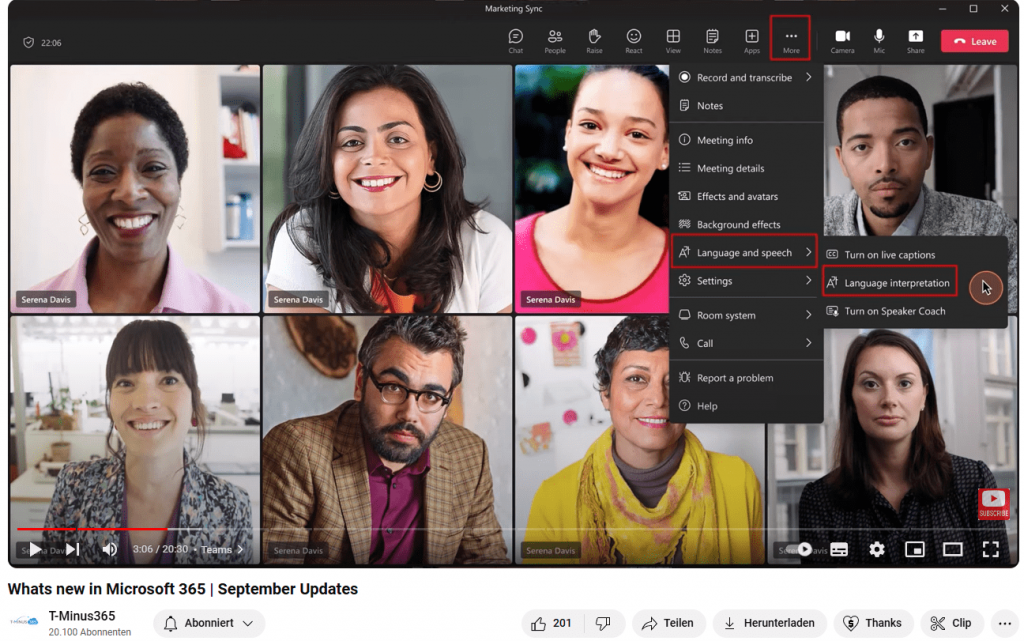
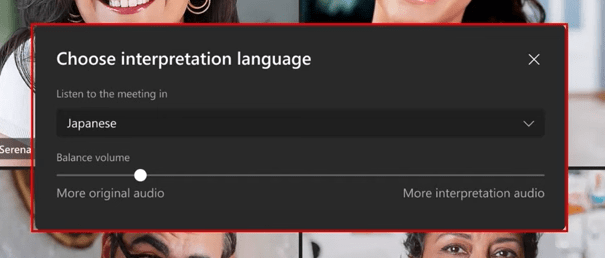
Lautstärkenregelung zwischen Originalton und Übersetzung
Mit dieser Einstellung können Benutzer nach Auswahl einer Sprache die Lautstärke des Originaltons und der Übersetzung individuell anpassen, um eine bessere Verständlichkeit zu gewährleisten.
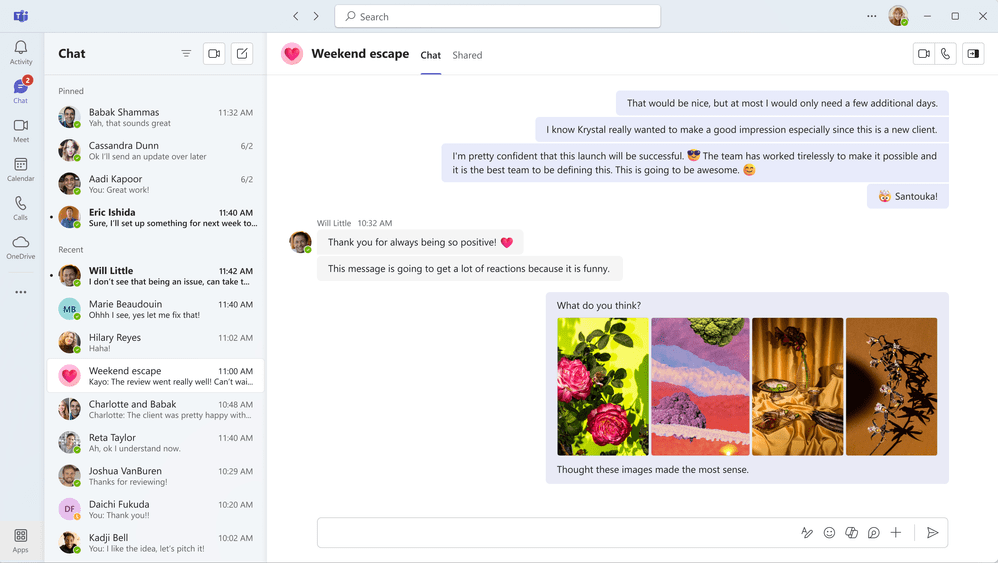
Karussell Ansicht der Chat Bilder
Du kannst jetzt die Bilder in deinen Teams Chat-Nachrichten per Karussellansicht anschauen, ohne, dass du jedes Bild separat anklicken musst.
Ebenso wurde die Vorschau der Bilder im Chat angepasst.
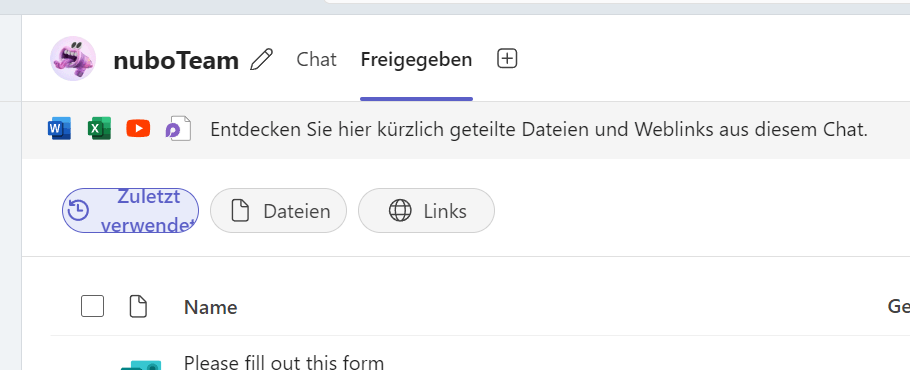
„Freigegeben“ Tab in Teams Chats
Außerdem hast du bestimmt schon gemerkt, dass ein neuer „Freigegeben“ Tab in deinen Chats eingefügt wurde. In diesem Tab findest du alle geteilte Dateien und Links, um das Auffinden einfacher zu gestalten.
Personalisierter „gefrosteter“ Hintergrund in Teams Meetings (Teams Premium Feature)
Frosted Glass Hintergrund: Teams-Benutzer können transparente PNG-Bilder hochladen, die in einen Frosted Glass-Effekt umgewandelt werden. Dies ermöglicht es, das Firmenlogo oder andere Markenbilder professionell und ansprechend darzustellen.
Anpassbare Platzierung: Logos können flexibel auf dem transparenten Hintergrund positioniert werden, um die Sichtbarkeit zu maximieren.
Einheitliches Erscheinungsbild: Teams-Administratoren können spezifische Hintergründe für verschiedene Teams innerhalb der Organisation festlegen, um ein konsistentes Branding zu gewährleisten.
Erzwungene Hintergründe: Administratoren können bestimmte Hintergründe für alle Teams-Anrufe und -Meetings vorschreiben, um ein einheitliches und professionelles Erscheinungsbild zu sichern.
Tipps zur Bildvorbereitung: Es wird empfohlen, Bilder mit einer Auflösung von 1920×1080 Pixeln zu verwenden und eine leichte Transparenz sowie einen Unschärfeeffekt hinzuzufügen, um die besten Ergebnisse zu erzielen.


Microsoft Planner
Labels in der Raster-Ansicht
Es gibt jetzt eine Labels-Spalte in der Raster-Ansicht, die es ermöglicht, Aufgaben effizienter zu organisieren und zu kategorisieren.
Verbesserungen der Barrierefreiheit
Es wurden mehrere Verbesserungen vorgenommen, um die Nutzung des Planners für alle Benutzer zugänglicher zu machen. Dazu gehören klarere Anweisungen für das Label-Menü und die Möglichkeit, Start- und Fälligkeitsdaten mit der Tastatur zu bearbeiten.
Fehlerbehebungen in “Mein Tag”
Es wurden einige Fehler behoben, um die Anzeige von Aufgaben, die heute fällig sind, und neu erstellten Aufgaben auf der “Mein Tag”-Seite zu verbessern.
Microsoft Learn
Die Microsoft interne Plattform, um sich bestimmte Themen anzueignen und weiterzubilden hat nun eine neue Lernvariante herausgebracht, um sich mit KI-Themen besser auseinanderzusetzen. Es gibt nun die 30-Tage Pläne, in denen Themen rund um Microsoft, KI & Copilot behandelt werden und im Anschluss ein Zertifikat erworben werden kann.
30-Tage-Pläne von Microsoft Learn | Microsoft Learn
Es lohnt sich auf alle Fälle mal reinzuschauen. Vielleicht ist ja auch ein Thema dabei, in dem du dich weiterbilden möchtest.
Das wars schon wieder mit den Microsoft Evergreen Updates im November. Die letzte Update Folge für 2024 gibt es dann im Dezember.
nuboLinks
Whats new in Microsoft 365 | September Updates
We are removing Feed on Microsoft 365 (Office) – Microsoft Community Hub
30-Tage-Pläne von Microsoft Learn | Microsoft Learn
Announcing a new way to build technical skills: 30 Day Plans on Microsoft Learn – Microsoft Community Hub
Branding your company’s Teams meetings and calls with frosted glass effects – Microsoft Community Hub
What’s New in Microsoft Teams | September 2024 – Microsoft Community Hub
What’s New for Planner in Teams in September 2024 – Microsoft Community Hub
Visited 3 times, 1 visit(s) today
Zusammen erfolgreich sein
Bereit, eure
Zusammenarbeit auf das
nächste Level
zu bringen?
Wenn du unsicher bist, wo ihr aktuell steht oder was der nächste Schritt ist,
schauen wir gemeinsam drauf.
Kurz, direkt und ohne Verpflichtung.
Kurz, direkt und ohne Verpflichtung.