nuboworkers GmbH
Nordring 12
63868 Großwallstadt
hallo@nuboworkers.com
Microsoft Evergreen Updates September 2025

Neuer Monat, neue Features – willkommen zu einer weiteren Folge von nuboRadio! Heute werfen wir einen gezielten Blick auf die Microsoft Evergreen Updates für September 2025. Was hat sich in der Microsoft-Welt getan? Welche Funktionen sind neu, welche Tools wurden verbessert – und was bedeutet das konkret für deinen Arbeitsalltag?
Inhaltsverzeichnis
Microsoft Teams
Pop Out Chat, Copilot und Notes Panes in Meetings
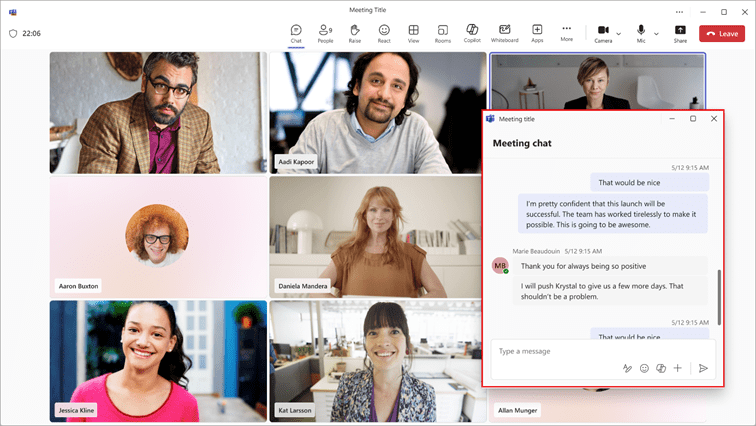
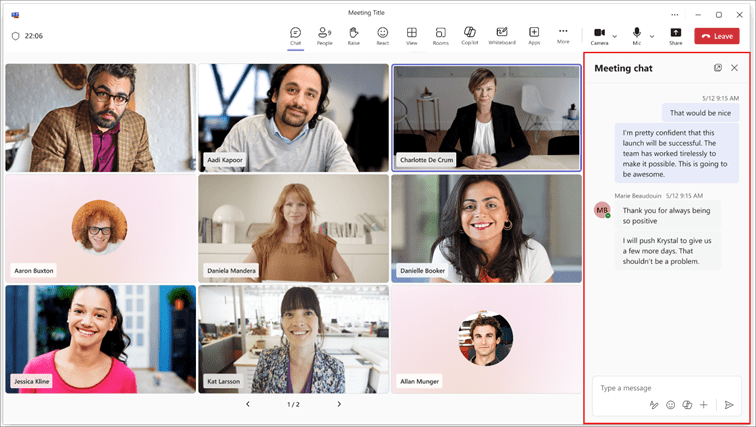
Ab sofort kannst du in Meetings die Bereiche Chat, Copilot und Notizen ganz einfach aus dem Hauptfenster herauslösen. Oben in jedem Bereich findest du ein kleines Symbol zum „Abkoppeln“ – damit öffnest du den Bereich in einem eigenen, frei verschiebbaren Fenster. Das macht Multitasking deutlich einfacher 💡 Du kannst z. B. gleichzeitig chatten, Notizen machen und Copilot nutzen, ohne ständig zwischen Tabs zu wechseln.
🔧 Die Funktion ist standardmäßig aktiviert – du musst nichts einstellen.
ℹ️ Wichtig: Der Copilot-Bereich ist nur sichtbar, wenn du eine Microsoft 365 Copilot-Lizenz hast.
Dateianhänge in externen 1:1- und Gruppenchats
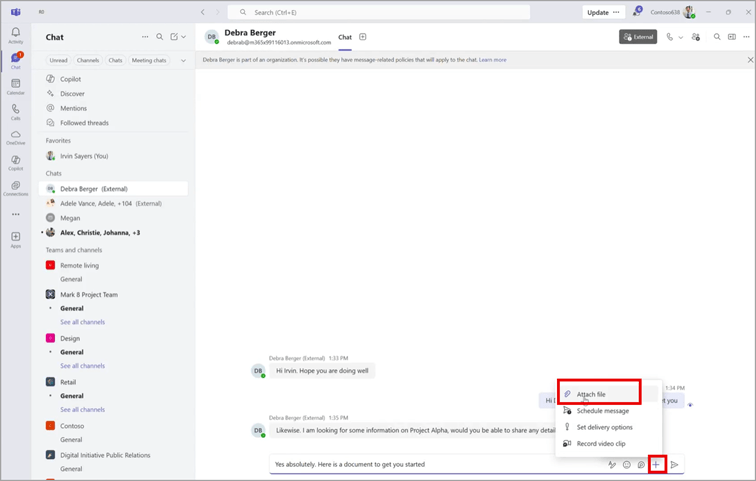
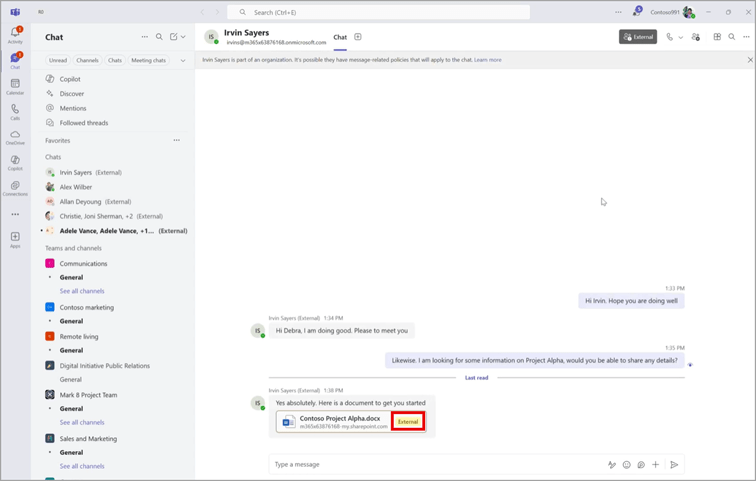
Du kannst jetzt auch in Chats mit externen Kontakten Dateien anhängen – sowohl in Einzel- als auch in Gruppenchats. Bisher musste man Links manuell teilen. Jetzt findest du im „+“-Menü im Texteingabefeld die Option „Datei anhängen“, sofern die Funktion von der IT freigeschaltet wurde.
📎 Dateien von externen Personen werden mit dem Hinweis „Extern“ gekennzeichnet.
⚙️ Wichtig: Die Funktion ist standardmäßig deaktiviert und muss von Admins über PowerShell aktiviert werden. Konfiguration Guide: https://learn.microsoft.com/powershell/module/teams/set-csteamsfilespolicy?view=teams-ps#-filesharinginchatswithexternalusers
Live-Untertitel und RTT in separaten Fenstern anzeigen
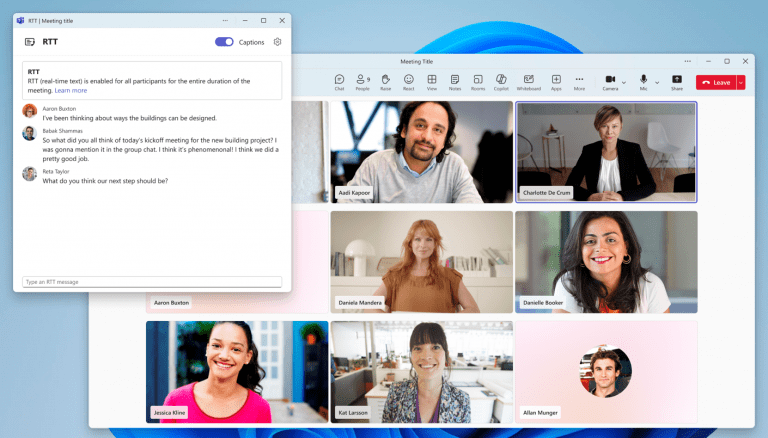
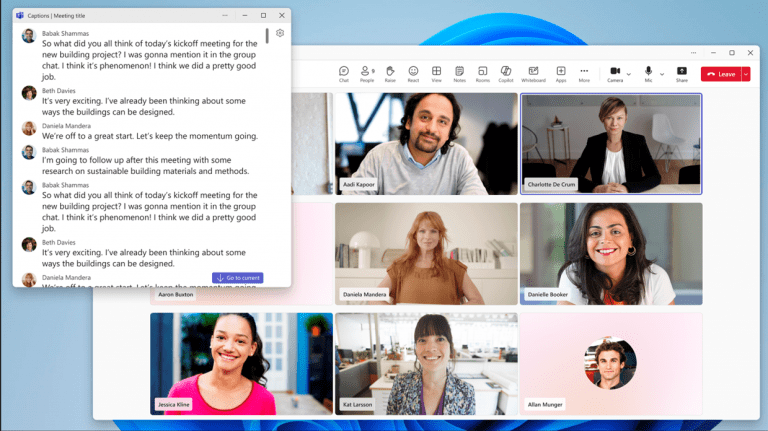
Ab sofort kannst du Live-Untertitel (inkl. Übersetzungen) und Real-Time Text (RTT) während Meetings und Anrufen in separaten Fenstern anzeigen lassen. Die Fenster lassen sich frei verschieben und in der Größe anpassen.
👀 Du findest dafür ein kleines Pop-out-Symbol in der Untertitel- bzw. RTT-Leiste. Ein Klick darauf – und schon hast du mehr Platz und Übersicht.
Countdown-Timer für Meetings
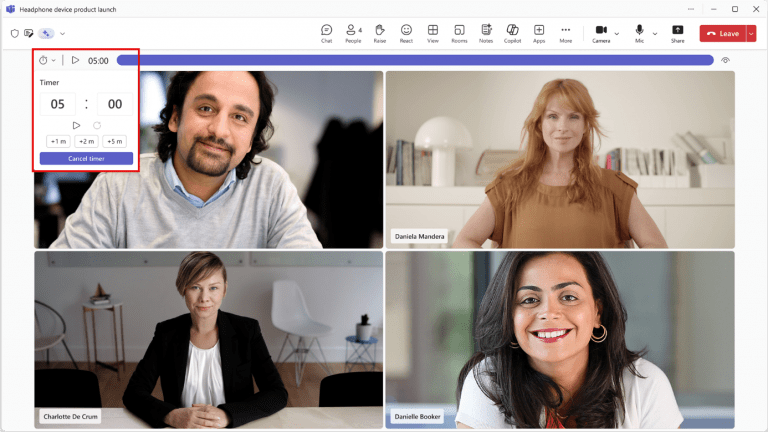
Teams bekommt ein neues Feature, das dir hilft, Meetings besser im Griff zu behalten: den Countdown-Timer 🎯. Du kannst direkt im Meeting-Fenster einen Timer starten – bis zu 100 Minuten. Der Timer ist für alle sichtbar, lässt sich pausieren, zurücksetzen oder abbrechen und gibt visuelle & akustische Hinweise. Gegen Ende färbt er sich rot 🔴 – und läuft nach Ablauf sogar negativ weiter, um Diskussionen effizient zu beenden.
📅 Wichtig: Der Timer ist nur in geplanten Meetings verfügbar und standardmäßig aktiviert.
AppBar über Hamburger-Menü anheften
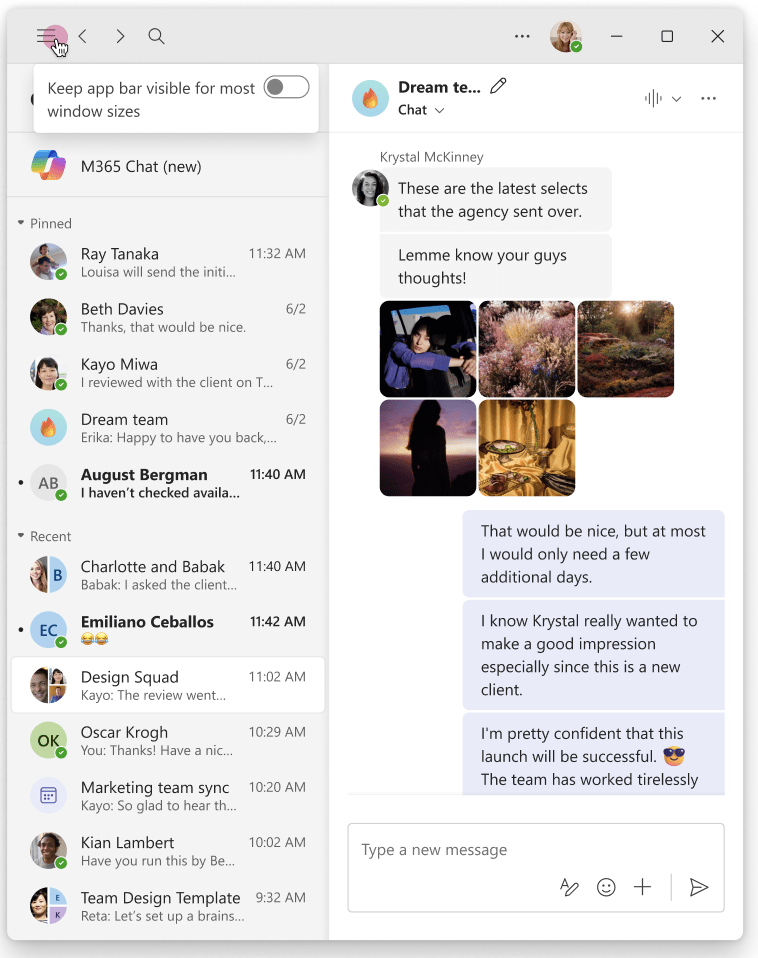
Teams wird ein Stück persönlicher 🎯: Du kannst bald die AppBar direkt über das Hamburger-Menü (≡) anheften – also genau die Apps, die du am häufigsten brauchst, immer griffbereit. Das macht die Oberfläche übersichtlicher und spart Klicks im Alltag.
✅ Die Funktion ist standardmäßig aktiviert und braucht keine Admin-Konfiguration.
E-Mails zu verpassten Aktivitäten kommen von neuer Domain
Zur Vereinheitlichung der Kommunikation stellt Microsoft die Absenderadresse für E-Mails zu verpassten Teams-Aktivitäten um. 📧 Statt von teams.email.microsoft kommen diese künftig von teams.mail.microsoft.
ℹ️ Es wird empfohlen, Helpdesk-Teams über die neue Absenderadresse zu informieren – damit keine Mails übersehen werden.
Threads in Channels werden smarter
Kennst du das Gefühl, wenn der Arbeitstag einfach nicht aufhört? Microsoft nennt das den „Infinite Workday“ – und genau hier setzen die neuen Threads in Channels an.
Was ist neu?
🧵 Gezielte Antworten direkt im Thread
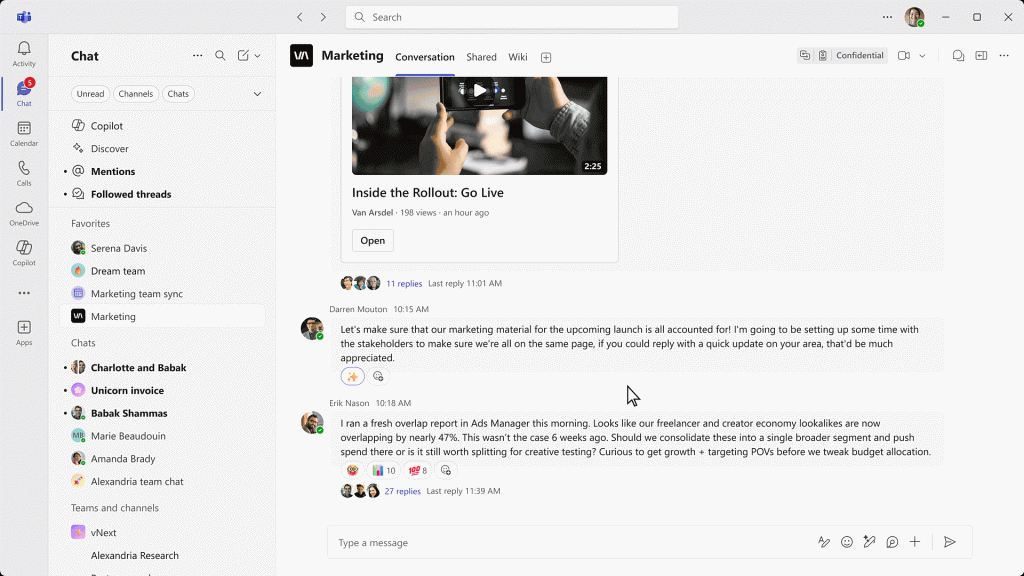
Du kannst jetzt auf einzelne Nachrichten direkt antworten – ohne den Haupt-Channel zu stören. So bleibt der Kontext erhalten und Diskussionen sind klar strukturiert.
👀 Alles im Blick mit „Followed Threads“
Verfolge nur die Threads, die für dich relevant sind – und blende den Rest aus. Du kannst Threads auch wieder „entfolgen“, wenn du raus bist.
🧭 Posts vs. Threads – du entscheidest
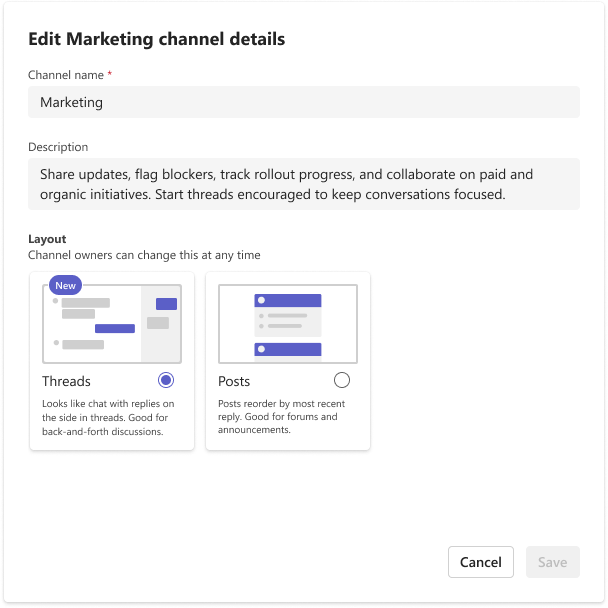
Beim Erstellen eines Channels kannst du zwischen klassischen Posts oder Thread-Layout wählen – und das später auch wieder ändern.
🤖 Apps & Meetings integriert
Bots, Apps und Meetings funktionieren auch im Thread-Modus – jede Besprechung bekommt automatisch ihren eigenen Thread.
📱 Überall verfügbar
Ob Desktop, iOS oder Android – Threads funktionieren auf allen Geräten.
😊 Mehr Ausdruck mit Emojis
Du kannst jetzt mehrere Reaktionen pro Nachricht hinzufügen – z. B. ✅ und 🙏 gleichzeitig. Mit Custom Emojis wird’s noch persönlicher.
SharePoint
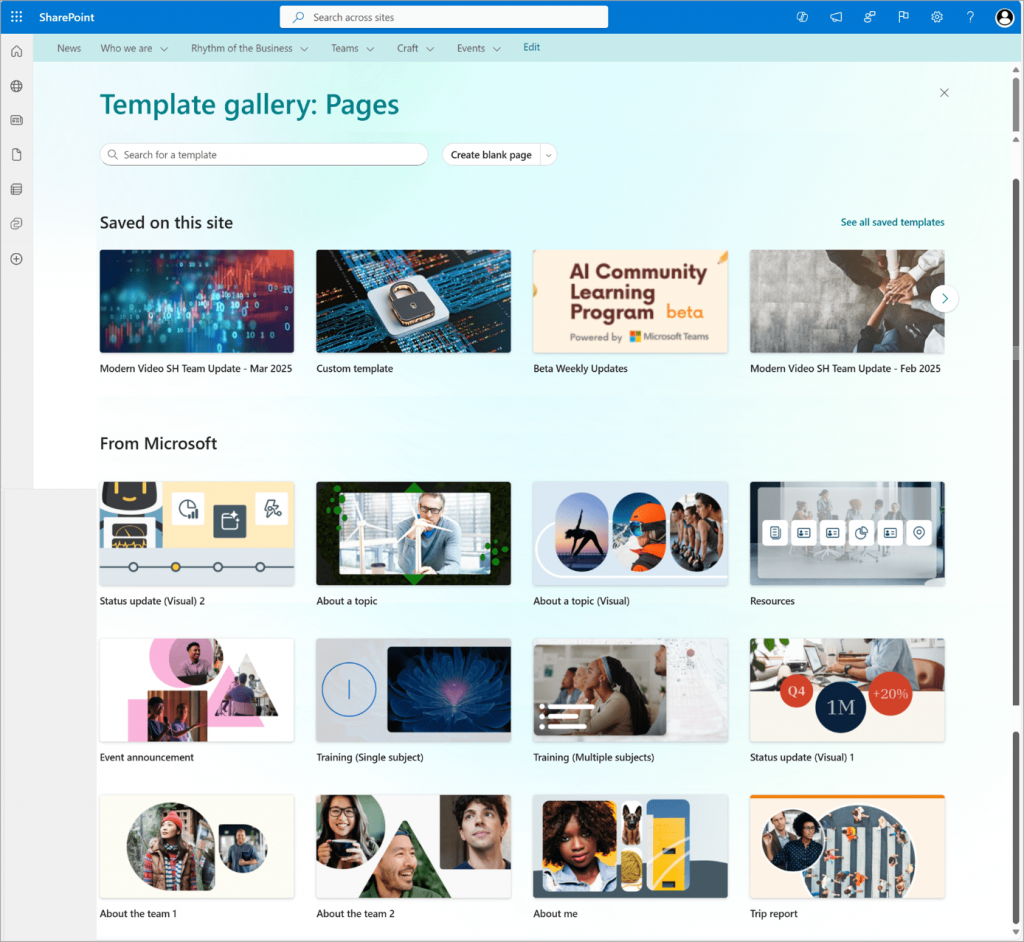
Neue Vorlagengalerie mit über 50 Seitenvorlagen
SharePoint bekommt ein starkes Update für alle, die regelmäßig Inhalte erstellen: Mit der neuen Vorlagengalerie hast du Zugriff auf über 50 moderne Seitenvorlagen – direkt an einem Ort. Du kannst sowohl Microsoft-Vorlagen als auch eigene, websitespezifische Vorlagen durchsuchen, in der Vorschau ansehen und direkt anwenden. Die Designs sind professionell und ideal für typische Szenarien wie:
📢 Event-Ankündigungen
📊 Status-Updates
👥 Teamvorstellungen
Das Ziel: schneller Inhalte erstellen, Designs vereinheitlichen und die Nutzerbindung erhöhen.
PowerPoint
Funktion „Folien wiederverwenden“ wird entfernt
Microsoft vereinfacht die PowerPoint-Oberfläche: Die Funktion „Folien wiederverwenden“ wird aus dem Menüband entfernt. Du kannst natürlich weiterhin Inhalte wiederverwenden – z. B. durch manuelles Kopieren von Folien oder indem du eine bestehende Präsentation duplizierst.
Copilot
Scheduled Prompts Feature
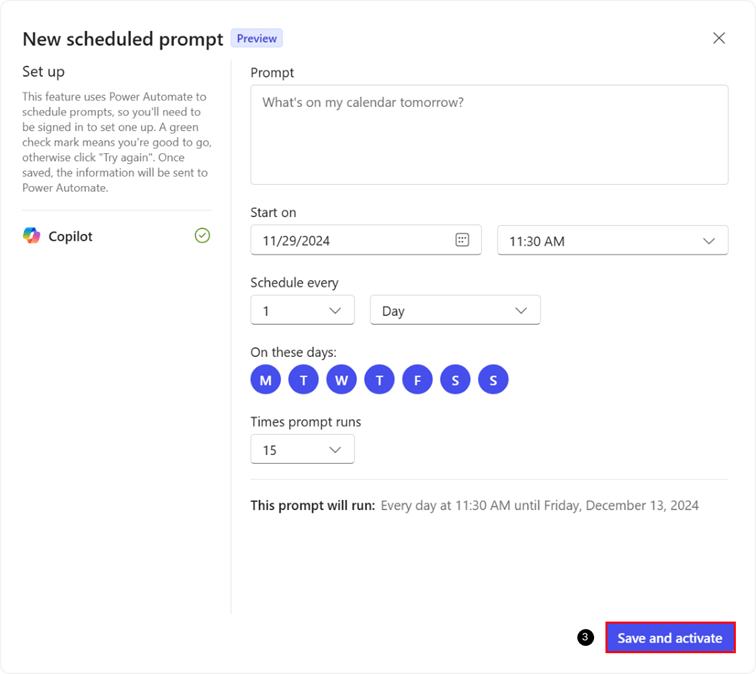
Mit den neuen Scheduled Prompts kannst du Copilot-Antworten jetzt automatisch zu bestimmten Zeiten und in festgelegten Intervallen ausführen lassen – z. B. in Teams, auf Office.com/chat oder in Outlook (Web & Desktop) ⏱️
Was ist neu?
✅ Kein Power Automate mehr nötig – nur eine Copilot-Lizenz
🔐 Keine DLP-Konfiguration mehr erforderlich
🏗️ Beim ersten Einsatz wird automatisch eine eigene Microsoft 365-Umgebung erstellt (nur für Copilot-Szenarien)
🖱️ Zugriff über das „Schedule prompts“-Symbol im Copilot-Footer oder durch Hovern über einen Prompt
💡 Standardmäßig aktiviert, wenn die Einstellung „Optional Connected Experiences“ aktiv ist (was sie in der Regel ist).
Wenn diese deaktiviert ist, wird die Funktion ausgeblendet. Wird sie nachträglich deaktiviert, können geplante Prompts nicht mehr verwaltet werden – bestehende Sessions bleiben aber erhalten.

Copilot Notebooks
Mit Copilot Notebooks wird OneNote zu einem echten KI-Workspace. Statt nur Notizen zu sammeln, kannst du jetzt Inhalte aus der gesamten Microsoft 365-Welt bündeln, strukturieren und mit Copilot analysieren – alles in einem zentralen Notizbuch.
Die Funktion ist direkt in OneNote integriert und richtet sich vor allem an Nutzer, die komplexe Projekte organisieren, Themen recherchieren oder mit vielen Dateien arbeiten. Du kannst Dokumente, Präsentationen, Tabellen, Links und Notizen zusammenführen und Copilot gezielt Fragen dazu stellen. Die Antworten sind kontextbezogen und helfen dir, schneller zu Ergebnissen zu kommen.
Besonders praktisch: Du kannst dir deine Inhalte auch als gesprochene Zusammenfassung ausgeben lassen – ideal für unterwegs oder beim Multitasking.
Die wichtigsten Funktionen im Überblick:
- Zentrale Projektübersicht: Sammle alles Wichtige an einem Ort – Word-Dokumente, PowerPoint-Folien, Excel-Dateien, OneNote-Seiten, Links und mehr.
- Kontextbasierte Antworten: Stelle Fragen an Copilot – die Antworten basieren auf dem Inhalt deines Notebooks.
- Audio-Zusammenfassungen: Lass dir deine Inhalte als gesprochene Übersicht ausgeben (aktuell nur auf Englisch verfügbar).
- Smarter schreiben: Copilot erstellt automatisch Entwürfe, To-dos und Zusammenfassungen, abgestimmt auf deine Inhalte.
- Individuelle Anweisungen: Du kannst Copilot sagen, wie es antworten soll – z. B. im gewünschten Ton oder Format.
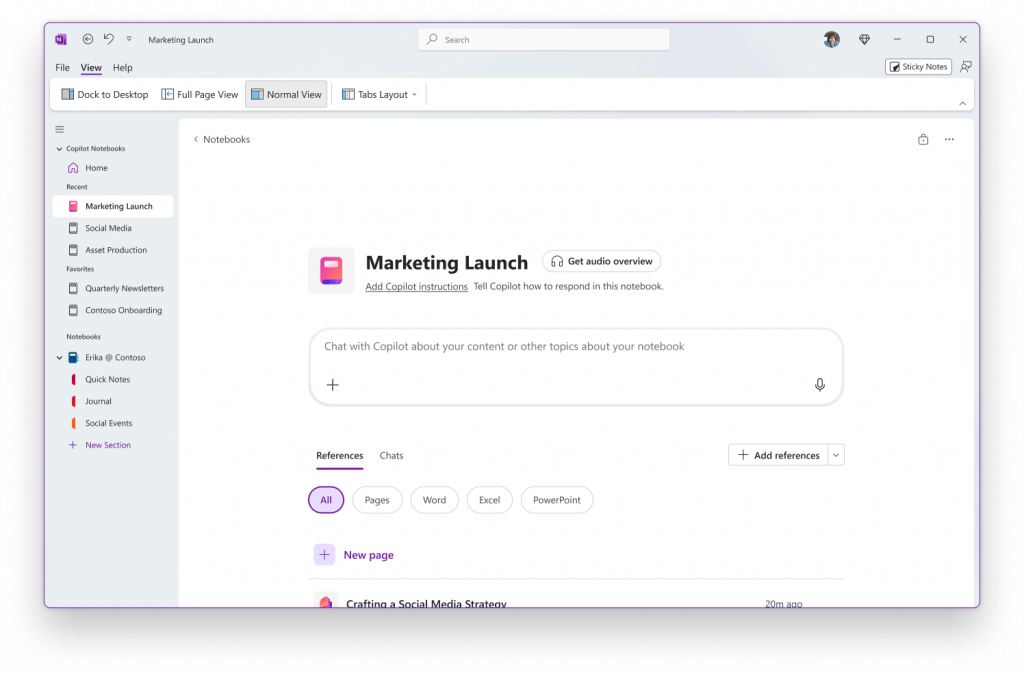
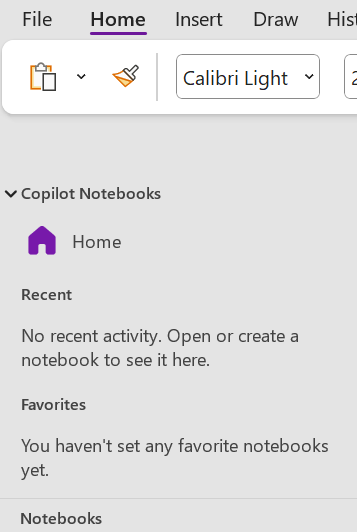
Die Nutzung ist aktuell nur mit einem geschäftlichen Microsoft 365-Konto möglich. Voraussetzung ist eine gültige Copilot-Lizenz sowie ein aktiver OneDrive- oder SharePoint-Zugang. In der OneNote-App findest du die Funktion im Bereich „Copilot Notebooks“ – dort kannst du neue Notizbücher anlegen, Dateien hinzufügen und direkt mit Copilot arbeiten.
Outlook
Anhänge direkt mit Copilot zusammenfassen lassen
Copilot in klassischem Outlook für Windows wird noch smarter: Ab sofort kann er nicht nur den E-Mail-Text, sondern auch angehängte PDF-, Word- und PowerPoint-Dateien direkt im Lesebereich zusammenfassen. Das spart dir das ständige Öffnen von Anhängen und hilft, den Überblick zu behalten – ohne Kontextwechsel
✅ Die Funktion ist standardmäßig aktiviert
🔐 Voraussetzung: Microsoft 365 Copilot-Lizenz
⚙️ Keine zusätzliche Konfiguration nötig
Copilot analysiert jetzt noch mehr Inhaltstypen – und bringt dich schneller ans Ziel 🚀
New Outlook für Windows: Kategorien per Tastenkürzel zuweisen
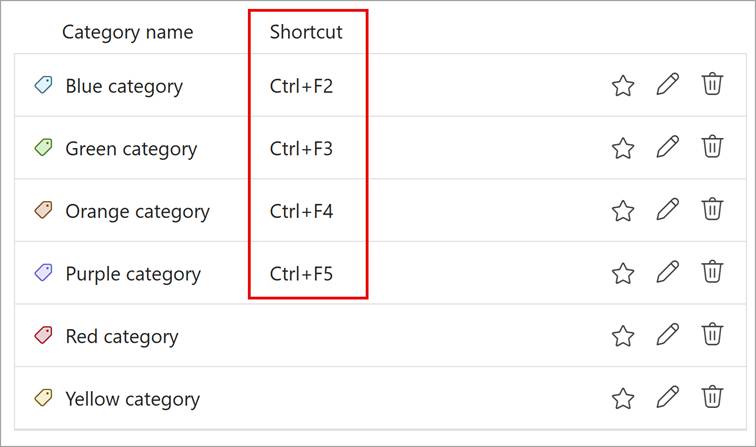
Das neue Outlook für Windows bekommt ein beliebtes Feature zurück: Du kannst E-Mails jetzt wieder per Tastenkürzel kategorisieren – genau wie im klassischen Outlook.
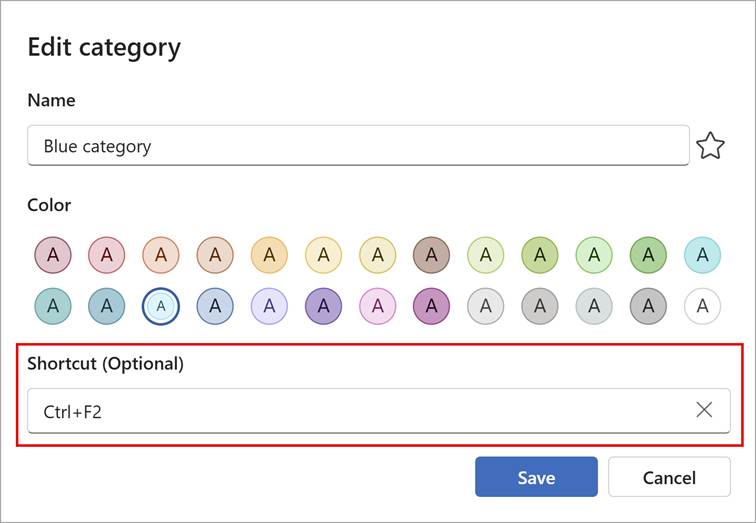
🔢 Nutze dafür die Tasten STRG + F2 bis STRG + F12
🔄 Bestehende Kürzel werden automatisch übernommen
⚙️ Verwalten kannst du sie unter Einstellungen > Konten > Kategorien – dort gibt’s jetzt eine neue Spalte „Tastenkürzel“
nuboLinks
Microsoft 365 environment for Scheduled Prompts | Microsoft Learn
Deploying Microsoft 365 Copilot and AI at Microsoft with our works councils – Inside Track Blog
From Threads to Workflows: Microsoft Teams Features That Boost Everyone’s Productivity | Microsoft Community Hub
Introducing Copilot Notebooks: A whole new way to work with AI in OneNote | Microsoft Community Hub
Visited 3 times, 1 visit(s) today
Zusammen erfolgreich sein
Bereit, eure
Zusammenarbeit auf das
nächste Level
zu bringen?
Wenn du unsicher bist, wo ihr aktuell steht oder was der nächste Schritt ist,
schauen wir gemeinsam drauf.
Kurz, direkt und ohne Verpflichtung.
Kurz, direkt und ohne Verpflichtung.