Bestimmt hattest du auch schon einmal Probleme mit der OneNote Synchronisation. Auch die vielen verschiedenen OneNote Versionen verwirren einige unserer Kunden. Doch ist Microsoft Loop die Alternative für OneNote? Wir sind gespannt, mit welchem Tool du lieber arbeitest.
Inhaltsverzeichnis
Erst kürzlich hat Markus einen neunen Laptop bekommen und diesen eingerichtet. Als er OneNote geöffnet hat, musste er kurz überlegen welche Version er denn jetzt offen hat. Daraufhin haben wir gemerkt, dass es irgendwie sehr viele unterschiedliche Versionen von OneNote gibt und das echt verwirrend sein kann, besonders, wenn alle eigentlich in der selben Umgebung arbeiten sollten.
Mal von den Versionen abgesehen haben wir uns gefragt, ob es eine weitere Microsoft App gibt, in der man Texte etc. verfassen kann, als Team darauf Zugriff hat und die Synchronisation auch wirklich funktioniert. So sind wir auf Microsoft Loop gestoßen.
Heute vergleichen wir diese zwei Tools für dich und sind schon sehr auf dein Feedback gespannt.
OneNotes Versionendschungel
Beginnen wir erstmal mit den ganzen OneNote Versionen. Wusstest du, dass es 7! verschiedene OneNote Versionen gibt? Es gibt zwei Versionen für Windows, eine fürs Web, drei für Apple Geräte und eine für Android.
Kein Wunder, dass man da den Überblick verliert. Sie alle haben ihre Daseinsberechtigung, da bekanntlicherweise verschiedene Systeme, verschiedene Anforderungen haben. Es stellt sich einfach die Frage, wie erkenne ich die Version und würde eine App nicht ausreichen?
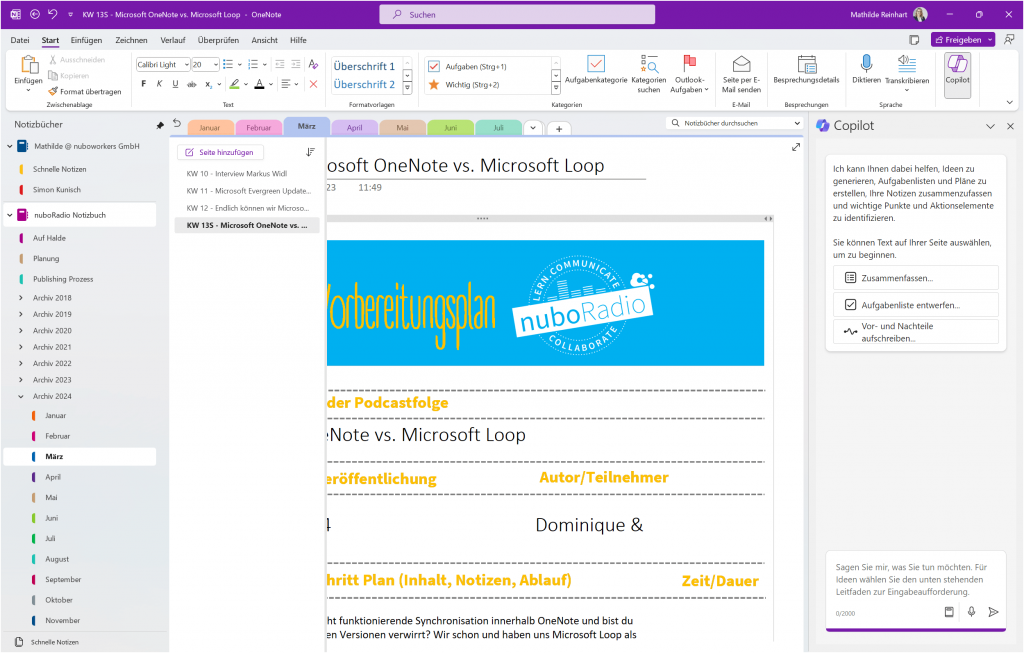
Hier ist unsere OneNote Desktop Version. Diese hat am meisten Funktionen und dank der Zusatzlizenz ist auch Copilot integriert.
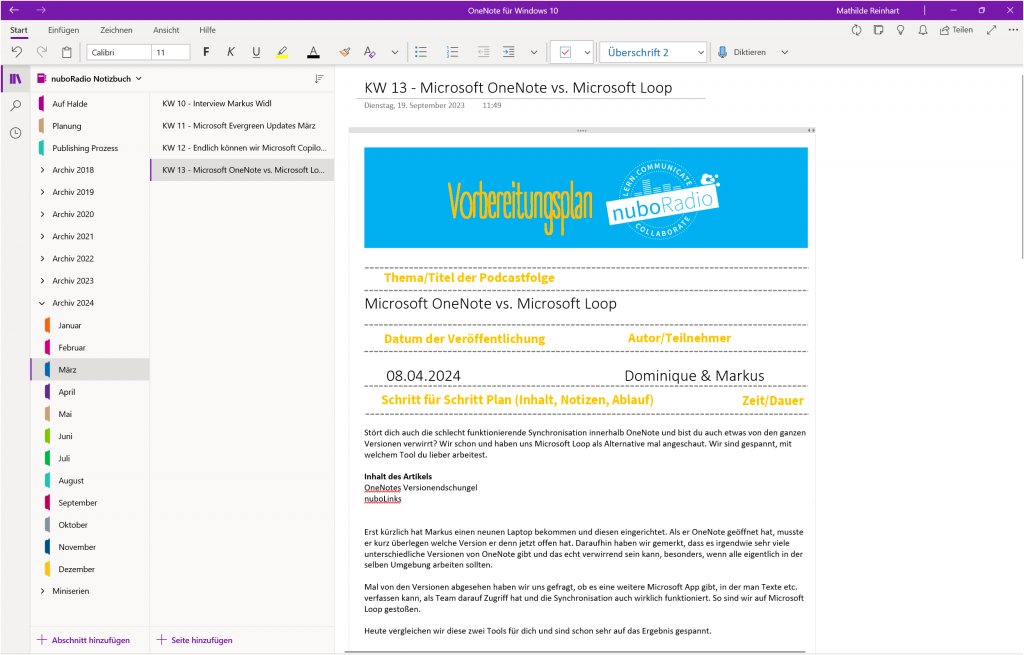
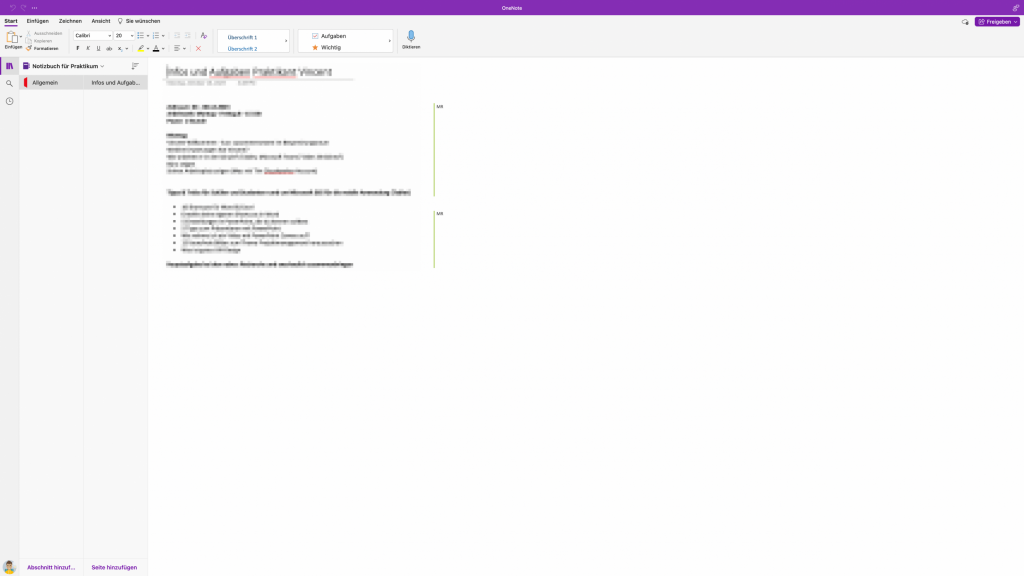
Die OneNote für Windows 10 App (oder nur OneNote App) sieht dagegen so aus – abgespeckter und ohne Copilot. In der OneNote für Windows 10 App funktioniert die Synchronisation bei uns derzeit besser als in der Desktop-App. Dies ist besonders wichtig, wenn der Inhalt von OneNote von verschiedenen Personen bearbeitet wird und eine ständige Synchronisation erforderlich ist, um Probleme und Missverständnisse zu vermeiden. In unserem Kontext ist das sehr wichtig, da unsere gesamten nuboRadio Inhalte in OneNote liegen und wir des Öfteren schon Schwierigkeiten damit hatten.
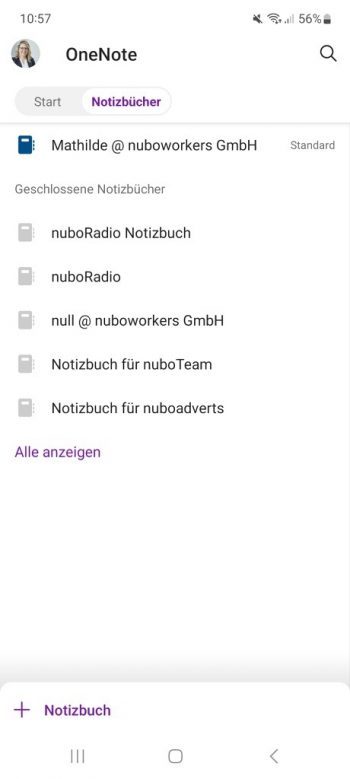
Das gute ist ja bei allen Apps, dass sie kostenfrei heruntergeladen werden können und mit einem privaten oder geschäftlichen Microsoft Konto verwendet werden. Hier einmal die iOS App und darunter die App für Android.
Schon alleine der Startbereich ist bei beiden Apps unterschiedlich. Bei iOS findest du zu Beginn alle Notizbücher und kannst neue hinzufügen, während du in der Android App sowohl die Notizbücher als auch bestimmte Seiten unter „Start“ pinnen kannst, um so schneller dorthin zu gelangen.
In den Notizbücherseiten direkt ist die Bedienung auch unterschiedlich und es gibt verschiedene Funktionen. Die iOS App fokussiert sich unserer Meinung nach eher auf die wichtigsten Funktionen und die Android App bietet noch ein paar mehr Designfunktionen für den Bereich Look & Feel.
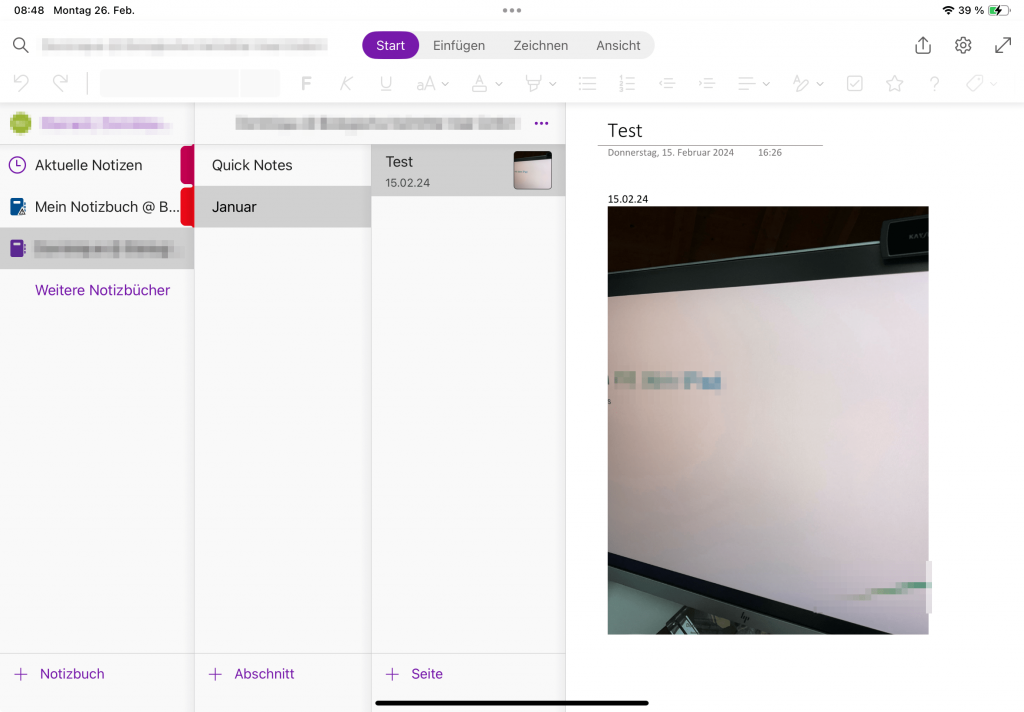
Hier siehst du die OneNote App auf dem iPad. Hier findest du die wichtigsten Funktionen zentral in der Mitte und das Menüband direkt darunter. Sehr übersichtlich und einfach gehalten – gut, um direkt damit starten zu können.
Zum Schluss noch die Web Version von OneNote. Vom Aussehen her eine Mischung aus der Desktop App und der OneNote für Windows 10 Variante. Du kannst zwischen einem vereinfachten und klassischen Menüband wählen wie bei der Desktop Variante, hast allerdings weniger Funktionen zur Verfügung. Auch hier steht dir kein Copilot zur Verfügung.
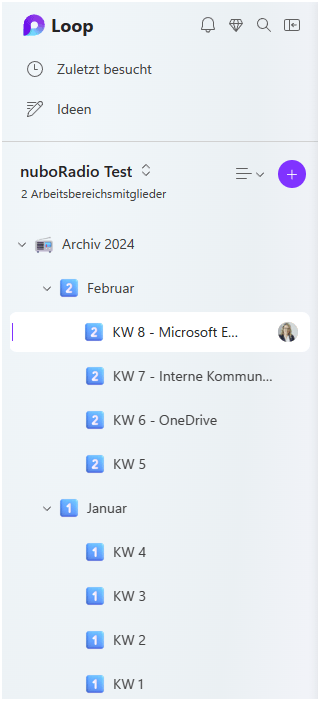
Kommen wir nun zu der Microsoft Loop App. Schon mehrmals im nuboRadio vorgestellt und drüber gesprochen, schauen wir uns heute die Arbeitsweise mit Loop mal genauer an. Grundsätzlich hast du bei Loop entweder Arbeitsbereiche, wie du in dem folgenden Screenshot sehen kannst oder Loop Komponente, die über Teams oder Outlook eingefügt wurden und keinem Arbeitsbereich zugeordnet sind.
Bist du auf der Startseite von Microsoft Loop findest du verschiedene Arbeitsbereiche.
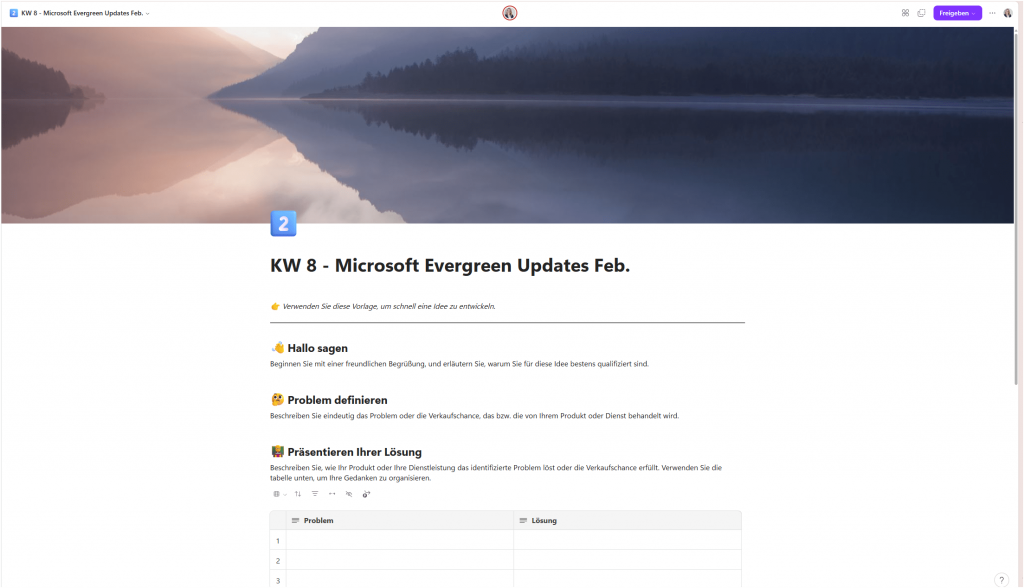
Für unseren Use Case (nuboRadio) erstellen wir in dem passenden Arbeitsbereich erstmal eine neue Seite (Archiv 2024) und dafür dann Unterseiten (Januar, Februar). Hier erstellen wir auch wieder jeweils Unterseiten mit den verschiedenen Kalenderwochen, um für jede Episode nuboRadio eine eigene Seite zu haben.
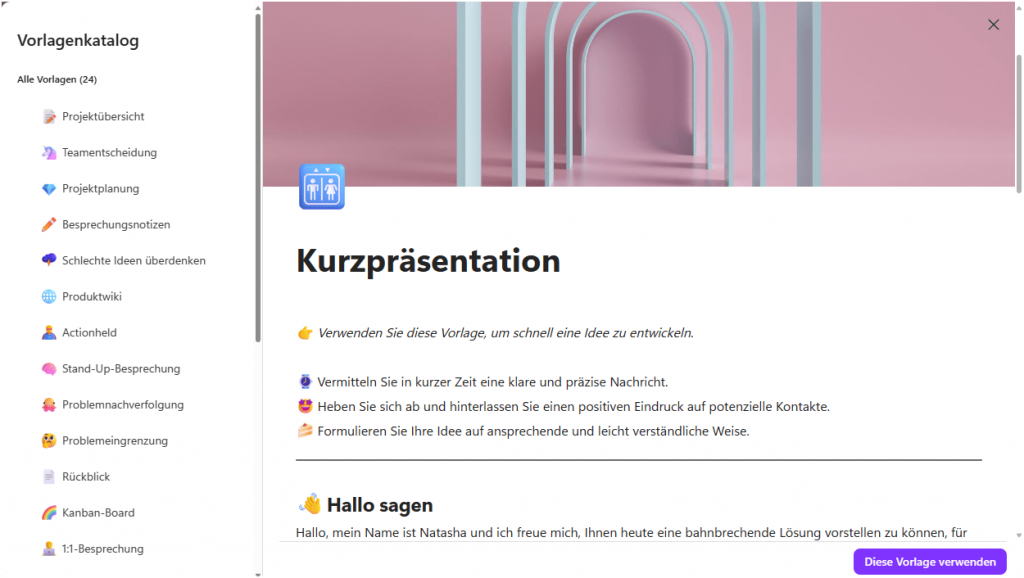
Die einzelne Seite kann dann ganz individuell bestückt werden. Da es mittlerweile viele Vorlagen gibt, ist es ratsam erstmal eine Vorlage auszuwählen, auch wenn diese nicht 100% zum Thema passt. Diese kann dann ganz persönlich angepasst werden.
Hast du dich für eine Vorlage entschieden (in unserem Fall hat die Vorlage der „Kurzpräsentation“ am besten gepasst), kann es auch schon mit der Ausarbeitung der einzelnen Folge los gehen.
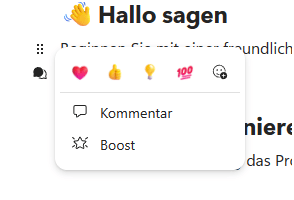
Links werden sofort erkannt und dementsprechend gekennzeichnet. Personen können per @-Erwähnung direkt markiert werden und erhalten eine E-Mail-Benachrichtigung.
Vergleich der beiden Tools
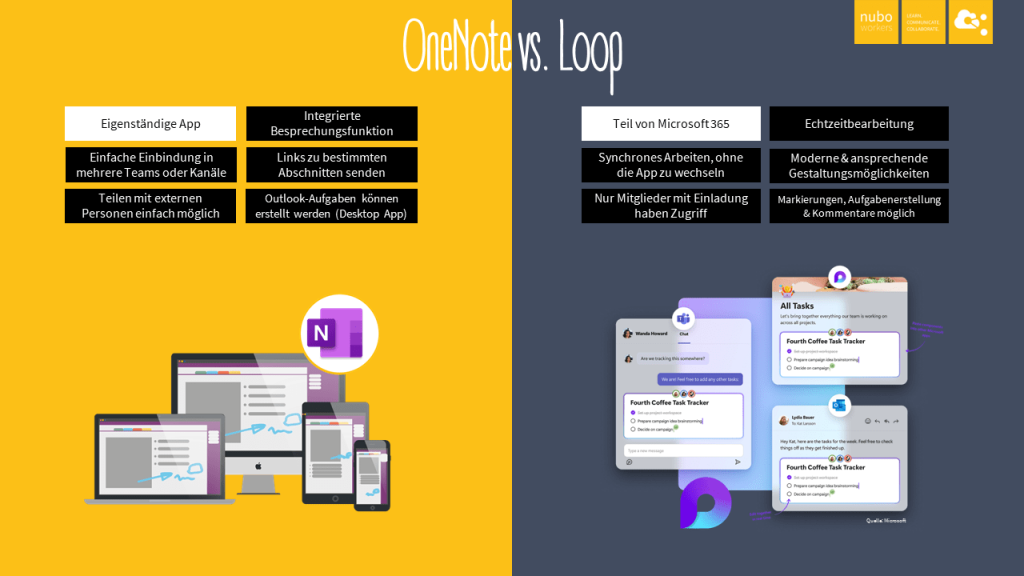
Schon seit 21 Jahren ist Microsoft OneNote ein fester Bestandteil von Microsoft Office und nicht mehr wegzudenken. Beide Tools sind zur Organisation und Zusammenarbeit gedacht, unterscheiden sich jedoch in ihren Funktionen und Anwendungsbereichen.
Microsoft OneNote
Notiz- und Informationsmanagement: OneNote ist ein vielseitiges Tool zum Erstellen, Organisieren und Teilen von Notizen. Es ermöglicht das Erstellen von Notizbüchern, Abschnitten und Seiten, die mit Text, Bildern, Audioaufnahmen und handschriftlichen Notizen gefüllt werden können.
Integration mit Microsoft Office: OneNote ist eng mit anderen Microsoft Office-Anwendungen wie Word, Excel und Outlook verknüpft. Sie können Inhalte aus OneNote in andere Office-Dokumente einfügen und umgekehrt.
Plattformübergreifend: OneNote ist für Windows, macOS, iOS, Android und als Webanwendung verfügbar. (siehe OneNotes Versionendschungel)
Teamzusammenarbeit: OneNote ermöglicht die gemeinsame Bearbeitung von Notizen in Echtzeit (sofern die Synchronisation auch funktioniert), sodass Teams effizient zusammenarbeiten können.
Microsoft Loop
Kollaboratives Tool: Microsoft Loop ist ein neues Tool, das speziell für die Zusammenarbeit in Teams entwickelt wurde. Es ermöglicht die gemeinsame Bearbeitung von Inhalten, das Teilen von Dateien und die Kommunikation in Echtzeit.
Fokus auf Konversationen: Loop basiert auf Konversationen und ermöglicht es Benutzern, Ideen, Aufgaben und Dateien in einem Chat-ähnlichen Format auszutauschen.
Integration mit Microsoft Teams & Outlook: Loop ist in Microsoft Teams integriert, sodass Teams nahtlos zwischen Konversationen und Dateifreigaben wechseln können. Ebenso ist es möglich in Outlook Loop Komponente einzufügen und diese mit berechtigten Personen per E-Mail zu teilen und zu bearbeiten.
Verfügbarkeit: Loop ist derzeit in der Vorschau und wird voraussichtlich in Zukunft in Microsoft 365 integriert.
nuboFazit
Zusammenfassend und um es ganz salopp zu sagen, Microsoft Loop kommt uns ein bisschen wie der kleine, verrückte Bruder vor und OneNote ist die große, ordentliche Schwester.
Dank der Echtzeitbearbeitung in Loop macht es die Zusammenarbeit wirklich sehr komfortabel. Dadurch fallen die Synchronisationsprobleme einfach weg, was einen wirklichen Mehrwert für uns bietet. Ein weiterer Pluspunkt für Microsoft Loop ist die Integration von Copilot. So kannst du direkt Abschnitte via Copilot umschreiben lassen.
Suchst du stattdessen ein umfassendes Notiz- und Informationsverwaltungstool, ist OneNote vermutlich die bessere Wahl.
Beim nächsten Teammeeting werden wir auf alle Fälle besprechen, ob wir weiterhin in OneNote unsere Podcast Erarbeitung durchführen werden oder ob es nicht mal Zeit für ein neues Tool wäre… Wir werden es dich wissen lassen.
Jetzt sind wir natürlich gespannt, welches Tool dir mehr zusagt bzw. ob du schon mit beiden Tools intensiv gearbeitet hast und dir vielleicht noch was zum Thema einfällt?
Aus der Praxis für die Praxis, stellen wir gemeinsam den Menschen in den Mittelpunkt der Digitalisierung. Mein persönlicher Anspruch ist es die für und mit dem Endanwender einfachste und dabei größtmöglichen Nutzen stiftende Lösung zu erarbeiten, auszuprobieren, zu optimieren und somit nachhaltig zu etablieren. Mit mehr als 9 Jahren Erfahrung im kollaborativen Umfeld, einer Ausbildung zum systemischen Berater, Innovationsmanager und SCRUM Master verfüge ich neben dem Toolset, über das geeignete Skillset und Mindset für kleine und große Office 365 Projekte von der Beratung, über User Adoption und Change Management bis hin zur innovativen Prozessgestaltung in der Cloud.