nuboworkers GmbH
Nordring 12
63868 Großwallstadt
hallo@nuboworkers.com
Neue SharePoint Designs in der Praxis

Copilot in SharePoint, ein neues Webpart und die Loop Integration in SharePoint sind heute unser Thema. Du bekommst heute eine Schritt-für-Schritt Anleitung, wie die Seitenerstellung mit Copilot funktioniert, was genau das neue Webpart kann und wie es eingefügt wird und wie du eine Microsoft Loop-Seite in SharePoint integrieren kannst ohne ein spezifisches Webpart zu verwenden.
Inhaltsverzeichnis
SharePoint Seiten Erstellung mit Copilot
Möchtest du eine neue SharePoint Seite bzw. einen Newsbeitrag neu in SharePoint erstellen, hast du nun die Möglichkeit dies mit Copilot zu tun, sofern du eine Copilot Lizenz auch hast. Du gehst folgendermaßen vor.
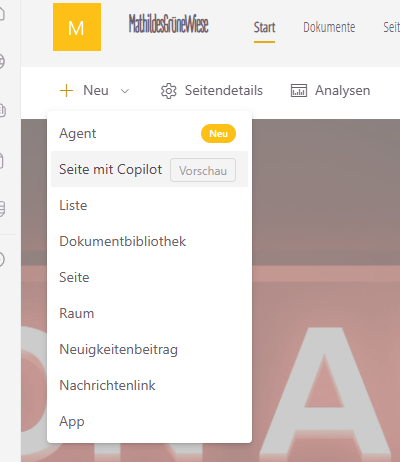
Als erstes klickst du auf „+-Neu“ und wählst den Punkt „Seite mit Copilot“ aus.
Hierauf öffnet sich ein neues Fenster und du bekommst nun Vorlagen angezeigt bzw. kannst du auch direkt per Prompt eine Seite erstellen lassen.
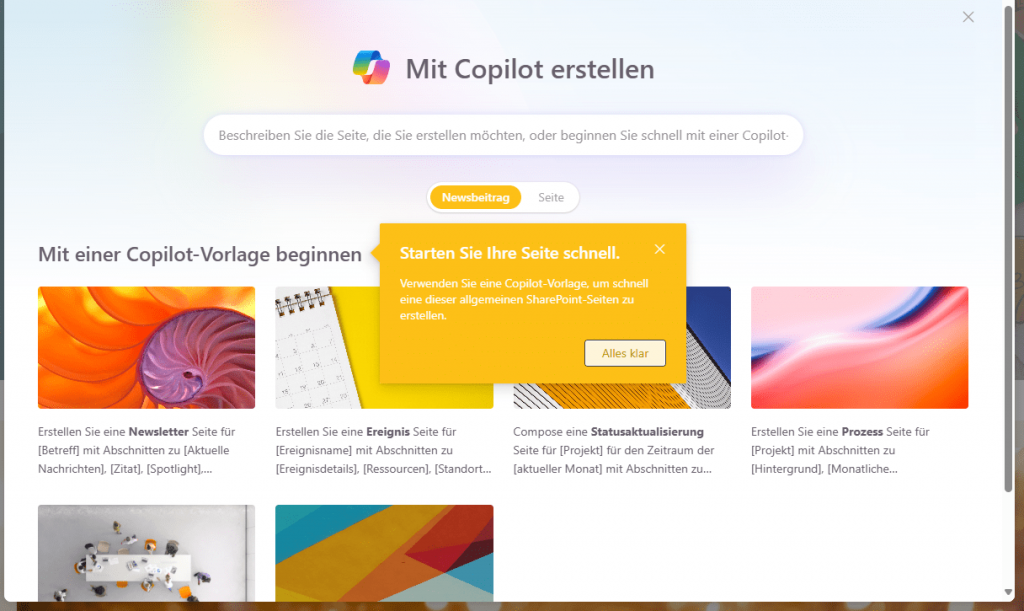
In unserem Beispiel haben wir uns für eine Vorlage, den Newsbeitrag, entschieden und können diesen nun anpassen. Copilot gibt dir einen Prompt vor und du musst nur noch die passenden Themen bzw. Dateien hinzufügen.
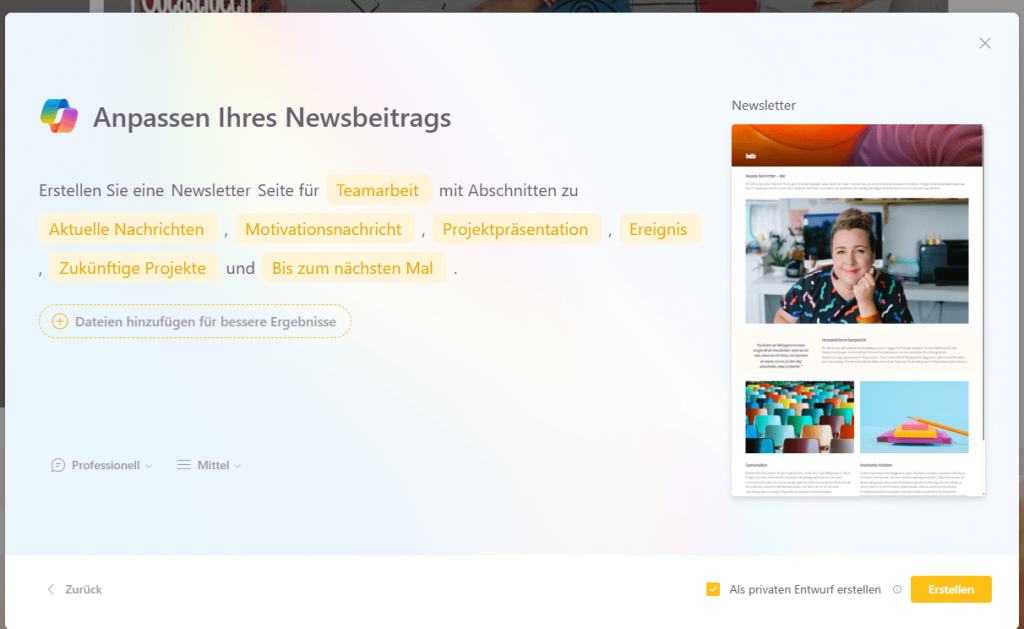
Aus den angegebenen Prompts kreiert Copilot eine komplette Seite für dich. Abschnitt für Abschnitt. Um dich mit dieser Art von Seitenerstellung vertraut zu machen, kannst du die Seite auch erstmal als privaten Entwurf erstellen lassen und im Nachgang diesen veröffentlichen. Bevor die Seite erstellt wird, erhältst du eine Benachrichtigung darüber.
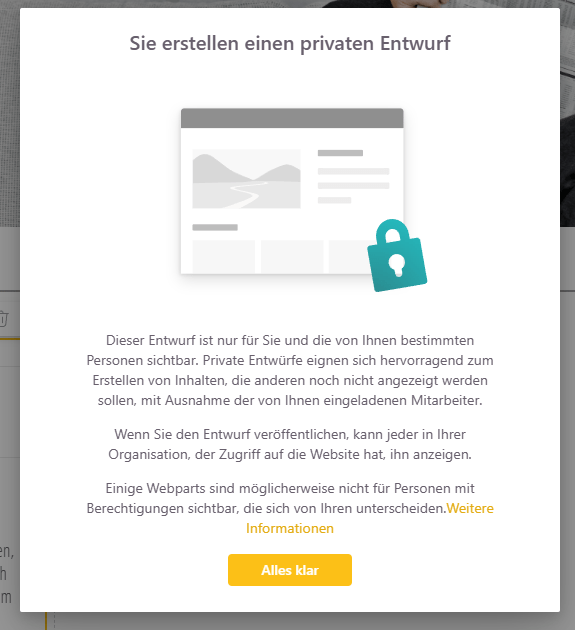
Sobald du diese gelesen und bestätigt hast, fängt Copilot an und kreiert deine Seite. Nachdem Copilot komplett fertig ist erhältst du eine Benachrichtigung darüber und kannst jeden Abschnitt bearbeiten.
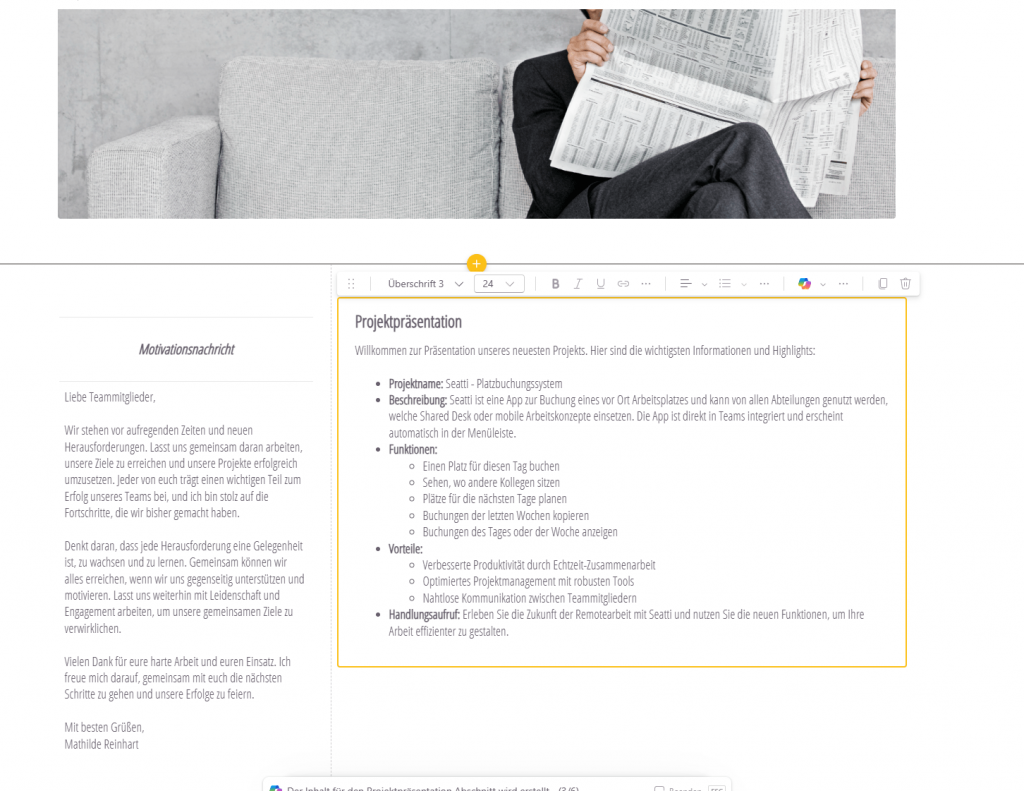
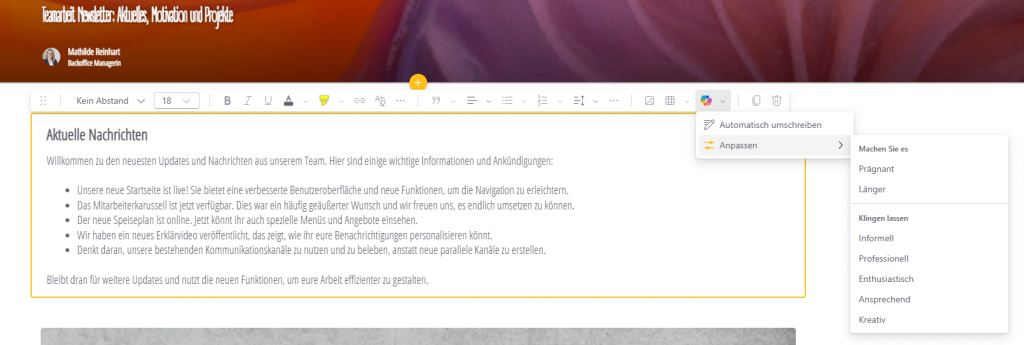
Du kannst alle bekannten Bearbeitungsmöglichkeiten nutzen inklusive die von Copilot. Damit kannst du auch den Text bearbeiten bzw. anpassen lassen.
Zusätzlich kannst du mit den Designideen das Design deiner Seite noch anpassen und deine Seite richtig professionell aussehen lassen.
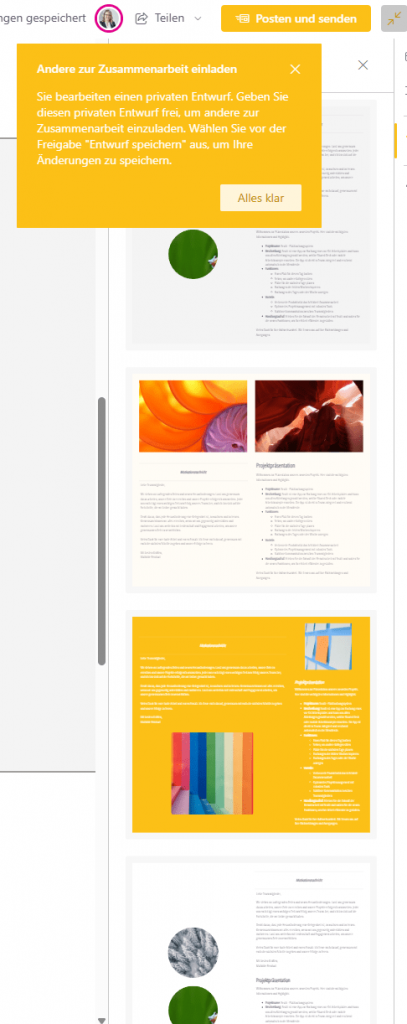
Flexibel Abschnitte
Beim Bearbeiten deiner Seite kannst du auch das neuen Abschnitt „Flexibel“ testen und integrieren. Der Flexibel-Abschnitt in SharePoint Online ist eine neue Funktion, die es ermöglicht, Inhalte auf einer Seite frei zu platzieren. Du kannst Webparts überall auf einem Raster anordnen und ihre Größe ändern, um den Platz optimal zu nutzen.
Ein besonderes Merkmal ist, dass Webparts überlappen und gruppiert werden können. Das bedeutet, du kannst komplexe Layouts erstellen, die auch auf mobilen Geräten gut aussehen. Auf mobilen Geräten werden die Inhalte in einer einspaltigen Ansicht angezeigt, und du kannst wählen, ob die Reihenfolge von links nach rechts oder von oben nach unten sein soll.
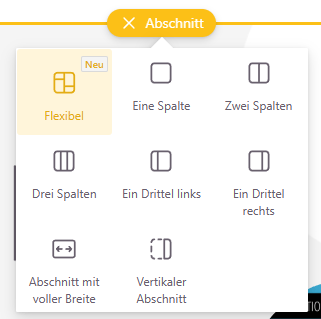
Beim Einfügen eines neuen Abschnittes kannst du den Flexibel Abschnitt wählen und bearbeiten.
Loop Seite in SharePoint einfügen
Nicht mehr ganz so neu, allerdings für die Microsoft Loop Nutzer unter euch vielleicht nützlich? Hast du schon einmal eine Loop Seite in SharePoint integriert bzw. hinzugefügt?
Öffnest du Microsoft Loop und hast eine Seite, die du gerne in SharePoint hättest, kannst du auf den Button „Freigeben“ rechts oben gehen und klickst auf „Loop-Komponente“. Dadurch kopierst du den Link der Seite mit den vorhandenen Berechtigungen.
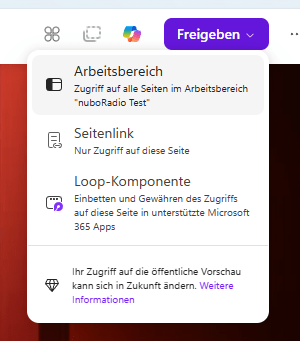
Gehst du nun in SharePoint und möchtest Loop auf einer deiner Seiten integrieren, wirst du feststellen, dass es kein Webpart für Loop gibt. Also benötigen wir ein Workaround, um das möglich zu machen. Hast du also einen Abschnitt erstellt klickst du danach auf die Webparts und suchts „Einbetten“ aus.
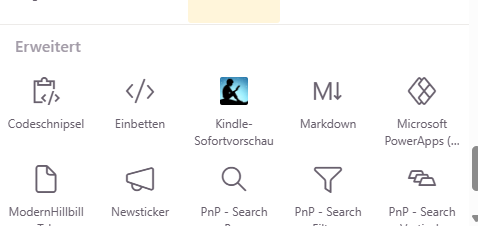
Rechts in den Eigenschaften findest du nun folgendes Fenster, in dem du eine URL oder ein Einbettungscode eingeben kannst. Du kannst zwar nun probieren, den kopierten Loop Link einzufügen, allerdings wirst du feststellen, dass das nicht funktioniert. Es wird nur ein Fehler angezeigt.
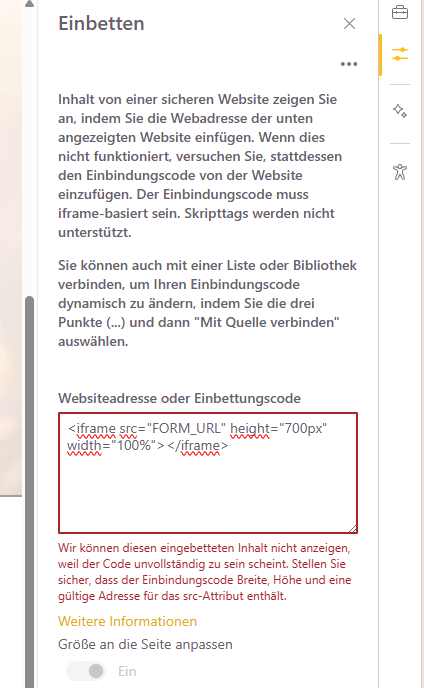
Solltest du dich eher weniger mit Codes auskennen, ist das gar kein Problem. Wir haben da was vorbereitet. Kopiere den folgenden Code
<iframe src=“FORM_URL“ height=“700px“ width=“100%“></iframe>
Quelle: HANDS ON tek by João Ferreira
und füge diesen in das Feld der SharePoint Seite ein. In dem Bereich „FORM_URL“ muss nun der Loop-Komponenten Link eingefügt werden. Sollte dieser nicht mehr in der Zwischenablage liegen, kopiere ihn einfach nochmal. Hast du diesen eingefügt wirst du innerhalb kürzester Zeit merken, dass du auf deiner SharePoint Seite nun die Loop Seite integriert hast.
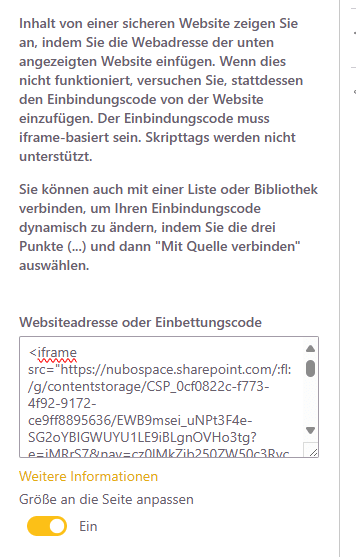
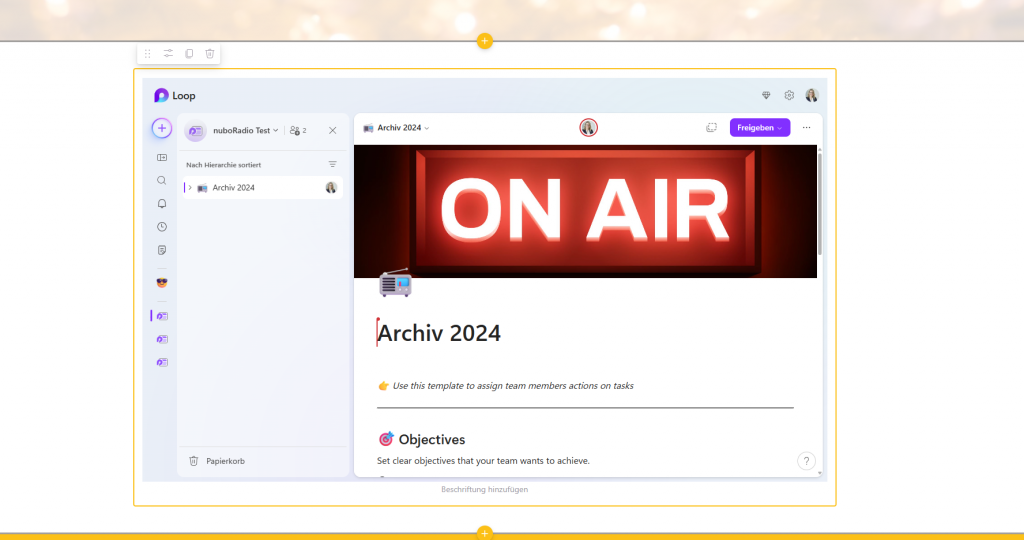
Das kann dann wie folgt aussehen und sobald du auf „Veröffentlichen“ drückst ist die Loop Seite auf deiner SharePoint Seite und du kannst mit anderen zusammen auch hier gemeinsam daran arbeiten. Wie gesagt, beachte die Berechtigungen in Loop, damit auch jeder darin arbeiten kann.
SharePoint Look Book
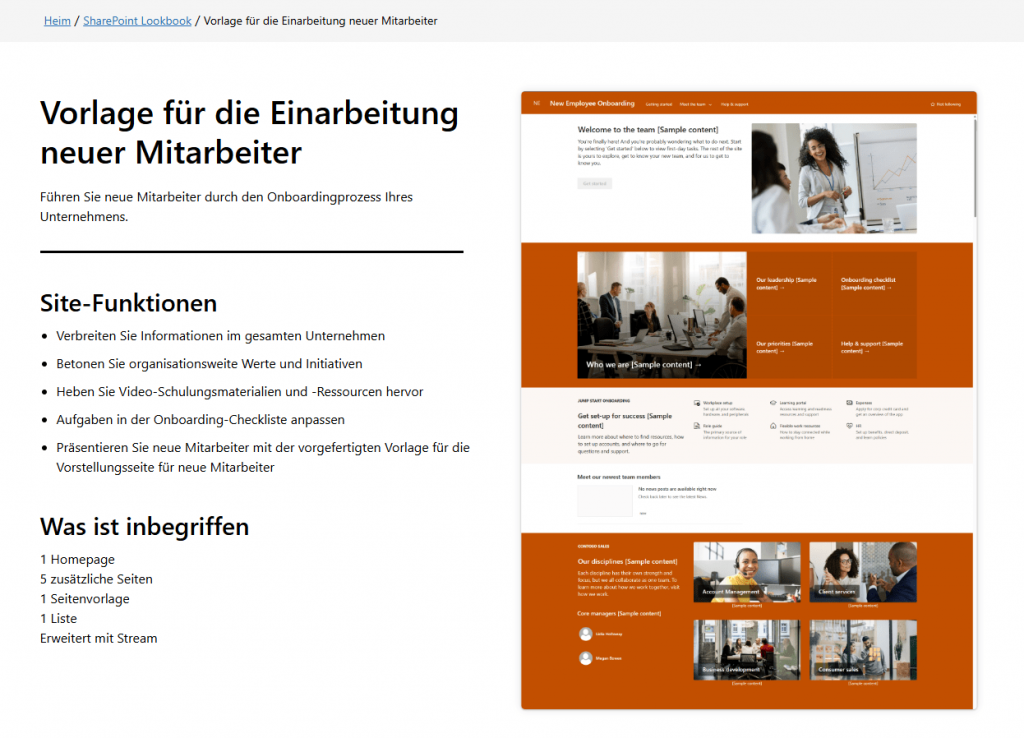
Zu guter Letzt noch ein Tipp von uns. Kennst du schon das SharePoint Look Book? Hier findest du weitere Designideen und Vorlagen für bestimmte Bereiche, die mit Hilfe von GitHub herunterladen kannst. Hier Anwenden von PnP-Vorlagen auf SharePoint-Websites | Microsoft Learn findest du eine Anleitung dazu, wie das genau funktioniert.
Wir freuen uns wie immer von dir zu hören per E-Mail, Kontaktformular oder auf Social Media.
Wusstest du, dass du diese Folge ganz einfach mit deinen Freunden teilen kannst? Klicke hier auf den gewünschten Kanal und fertig. Probiere es gleich mal aus.
nuboLinks
Design engaging SharePoint sites and pages
The beauty and power of SharePoint in the AI era
SharePoint Look Book – Microsoft Adoption
Authoring with Copilot in SharePoint: An overview – Microsoft Support
Embed Microsoft Loop in SharePoint pages
Visited 1 times, 1 visit(s) today
Zusammen erfolgreich sein
Bereit, eure
Zusammenarbeit auf das
nächste Level
zu bringen?
Wenn du unsicher bist, wo ihr aktuell steht oder was der nächste Schritt ist,
schauen wir gemeinsam drauf.
Kurz, direkt und ohne Verpflichtung.
Kurz, direkt und ohne Verpflichtung.