nuboworkers GmbH
Nordring 12
63868 Großwallstadt
hallo@nuboworkers.com
Microsoft Evergreen Updates Januar

Die erste Microsoft Evergreen Update Folge in 2024. Wir haben wieder einige tolle, neue Features und Updates für euch gefunden. Viel Spaß beim Reinhören.
Inhaltsverzeichnis
Teams Workflows – Find a meeting time
Du arbeitest bereits mit FindTime in Outlook und findest es total toll, direkt über Outlook Termine festlegen zu können ohne ständig E-Mails hin und her schreiben zu müssen? Wie wäre es, wenn diese Funktion nun auch in Teams direkt integriert wäre und du somit nicht mehr das Fenster wechseln müsstest? Super, oder? Genau das geht jetzt.
In einem Einzel- oder Gruppenchat hast du nun die Möglichkeit direkt Termine abzustimmen. Dafür gehst du in der Eingabezeile deines Chats auf die drei Punkte.
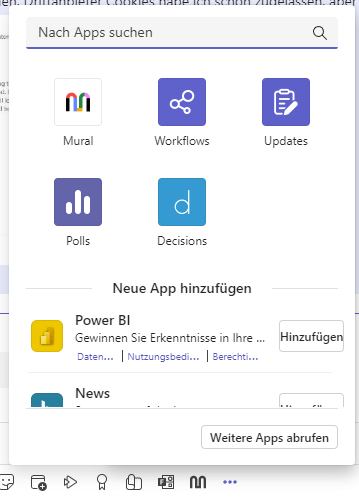
Nun suchst du nach Workflows. Entweder es wird direkt bei dir angezeigt, da du öfters damit arbeitest, oder du gibst es in der Suchleiste ein.
Mit einem Klick gelangst du zur nächsten Seite auf der du „Find a meeting time“ anklickst und der Workflow wird geladen.
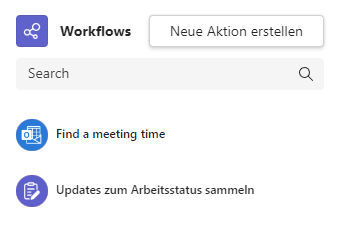
Im nächsten Schritt kannst du dann die Beschreibung, den Titel und die gewünschte Meetingdauer eingeben.
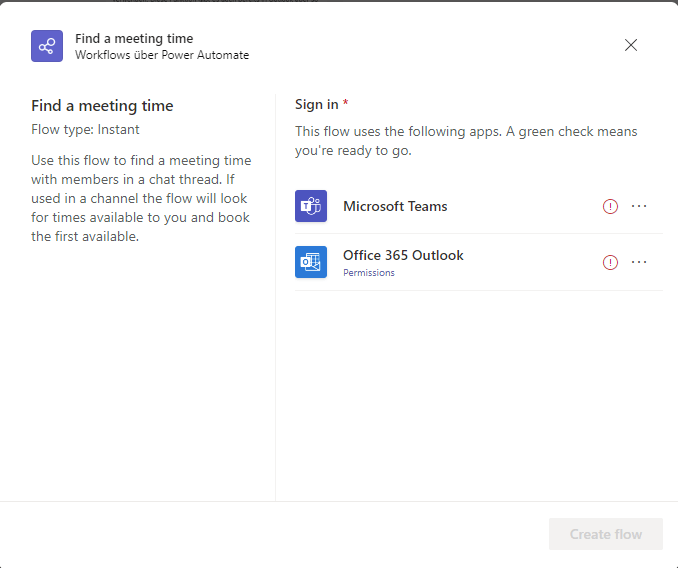
Nun gibt es die Möglichkeit entweder den nächsten freien Slot zu buchen oder drei buchbare Termine anzeigen zu lassen. Nach deiner Terminentscheidung wird dieser in deinem Outlook Kalender eingetragen und du erhältst nochmals eine E-Mail. Super schnell und einfach – finden wir sehr gut.
Meet – die neue Meeting Area
Unendlich viele Meetings und vielleicht verlierst du ab und an mal den Überblick? Dafür gibt es nun „Meet“ eine neue integrierte App in Teams, mit der du einen kompletten Überblick über deine Besprechungen erhältst. Über das „+-Zeichen“ links in deiner Teams App gelangst du zu allen Apps. Hier kannst du „Meet“ suchen und hinzufügen.
Beim ersten Anblick wirst du dich sehr schnell zurecht finden, da es sehr übersichtlich strukturiert ist. Als erstes siehst du deine kommenden Meetings inklusive Details und kannst direkt darüber teilnehmen oder die Teilnehmer wissen lassen, dass du etwas später dazukommst. Ebenso hast du Zugriff auf die Zusatzmaterialien deiner Meetings, wie der Agenda beispielsweise (vorausgesetzt es ist eine hinzugefügt worden).
Zeitgleich kannst du sehen, ob es einen Konflikt zwischen mehreren Terminen gibt und diesen ggfs. korrigieren.
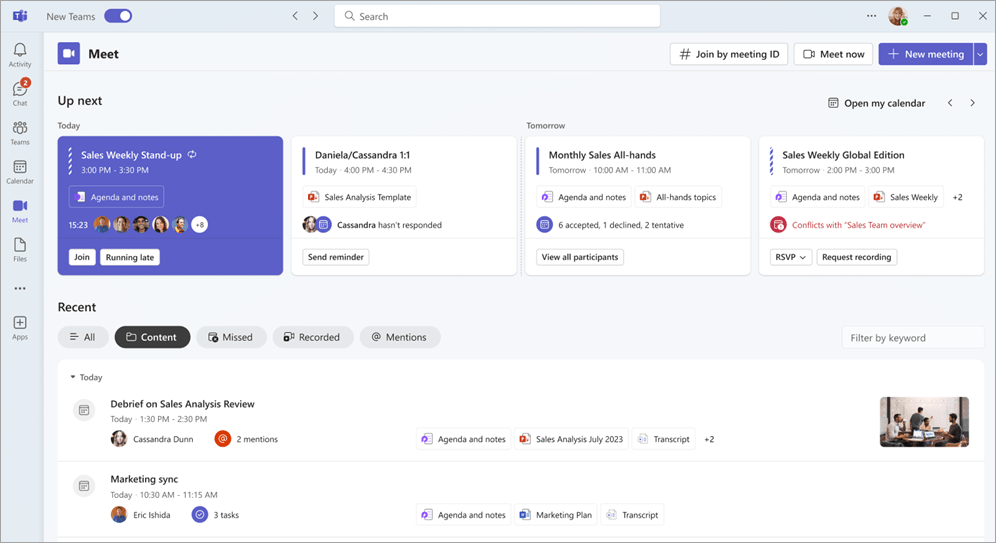
Du hast selbst einige Meetings organisiert und Einladungen hierzu versendet? Dann kannst du sehen, wer schon alles geantwortet hat, eine Erinnerung an das Meeting versenden oder das Meeting verschieben.
In der nächsten Rubrik von Meet siehst du die vergangen Meetings und kannst direkt auf die Agenda, Zusatzmaterialien, Aufzeichnungen usw. zugreifen. Somit hast du alle Infos an einem Platz und kannst nochmal bei Bedarf darauf zugreifen, ohne im Kalender hin und her suchen zu müssen.
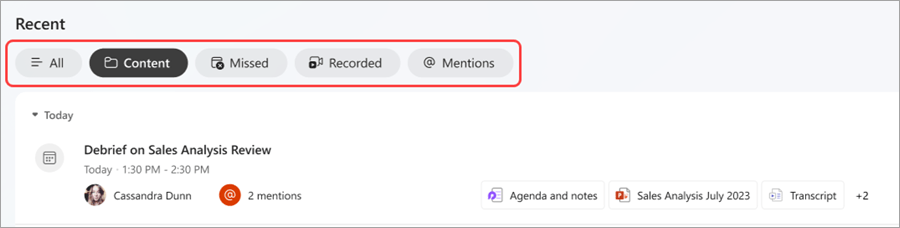
Statusanzeige in Teams
Ein weiteres kleines und feines Update ist die Sichtbarkeit deines Status. Sobald du die Teams App offen hast kannst du deinen Status oben rechts anzeigen lassen und auswählen
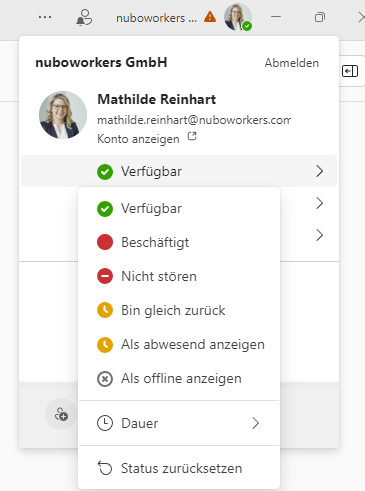
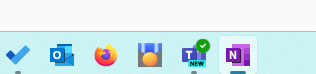
Zur besseren Übersicht wird dir nun auch dein Status in der Taskleiste unten auf deinem Bildschirm angezeigt.
Personalisierter Hintergrund bei Teams Ankündigungen
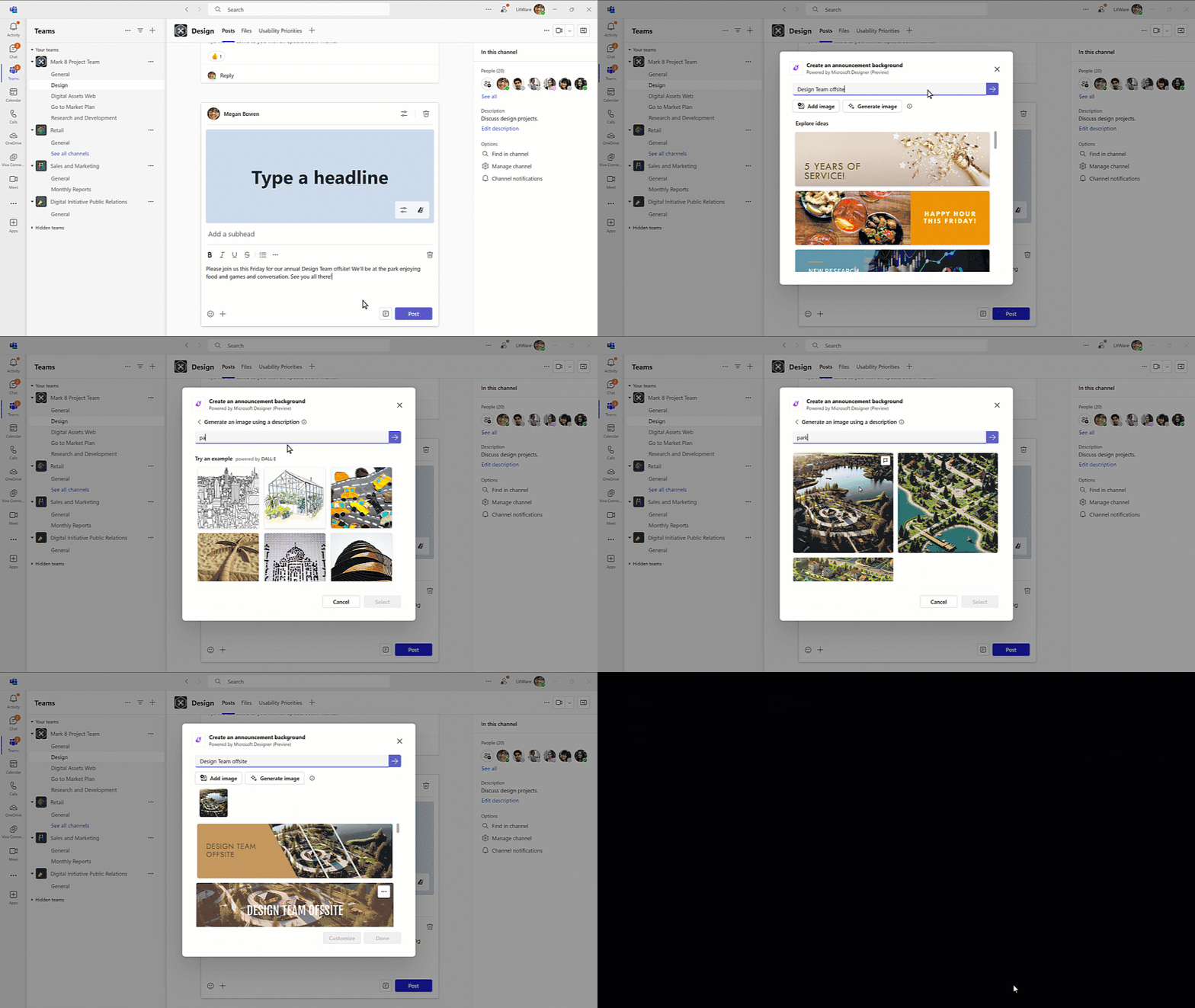
Microsoft Designer in Teams Premium integriert. Im Laufe des Jahres wird es in Teams Premium und mit der Microsoft 365 Copilot Lizenz möglich sein, personalisierte Hintergründe bei Ankündigungen einzufügen oder diese per KI erstellen zu lassen.
Decorate your background
Dank KI können Teams Premium Nutzer ab Frühjahr 2024 ihren Hintergrund während eines Meetings bearbeiten lassen. Besonders im Home Office sind die Hintergründe nicht immer optimal und Effekte sind hierbei schon eine große Hilfe. Mit dieser Funktion kannst du deine vorhandene Umgebung entweder „entrümpeln“ oder „verschönern“ für ein besseres Meetingerlebnis.
Microsoft Office Apps – Catch Up
Du arbeitest gemeinsam mit anderen an einer Datei (Word, Excel, PowerPoint) und möchtest sehen, was für Änderungen andere Personen in der Datei gemacht haben?
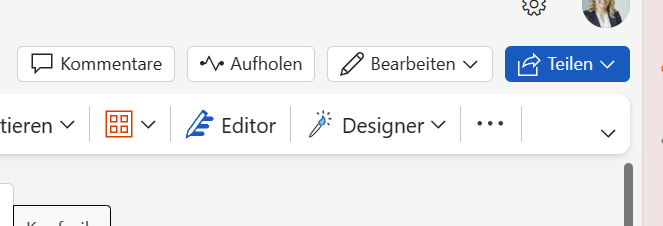
In der Web-App kannst du beim Öffnen einer Datei oben rechts unter deinem Profilbild mehrere Buttons sehen. Unter anderem „Aufholen“. Sobald du hierauf klickst, werden dir alle Änderungen der Datei rechts in einer Spalte angezeigt.
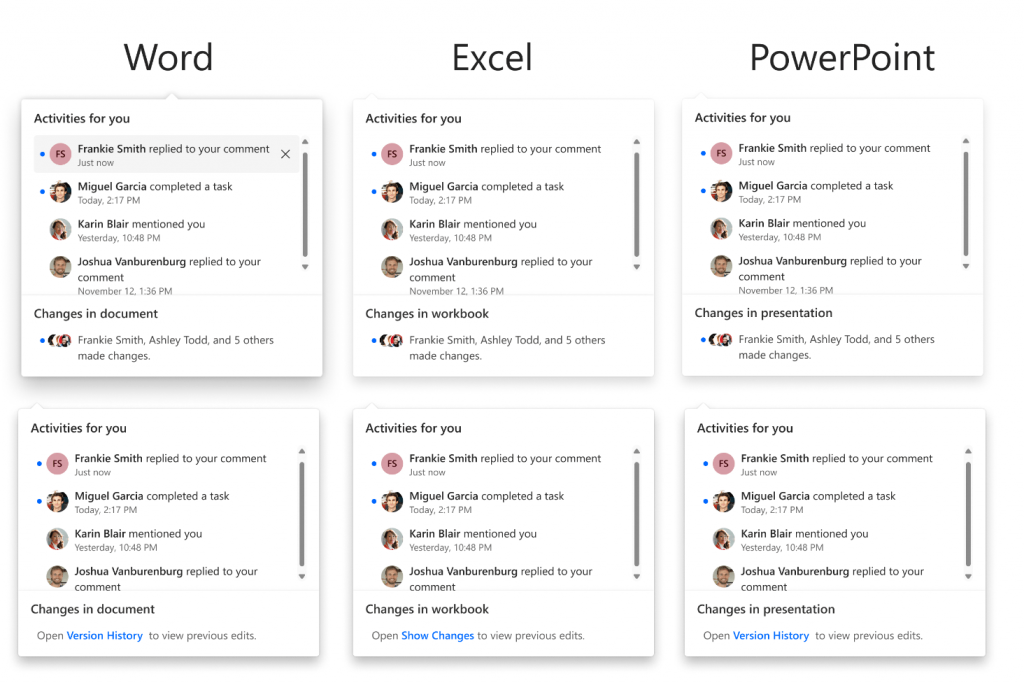
Richtig, diese Funktion gibt es schon etwas länger und wurde nun aktualisiert. In der neuen Version werden einmal die Änderungen, die dich direkt betreffen angezeigt (eine Antwort auf dein Kommentar beispielsweise) und einmal Änderungen die generell in dieser Datei vorgenommen wurde. Somit erhältst du einen besseren Überblick, welche Änderungen relevant für dich sind und welche eher als Info gelten. Die blauen Punkte vor einer Änderung bedeuten, dass du diese Änderung noch nicht gesehen hast.
PowerPoint Cameo in Folienmaster integrieren
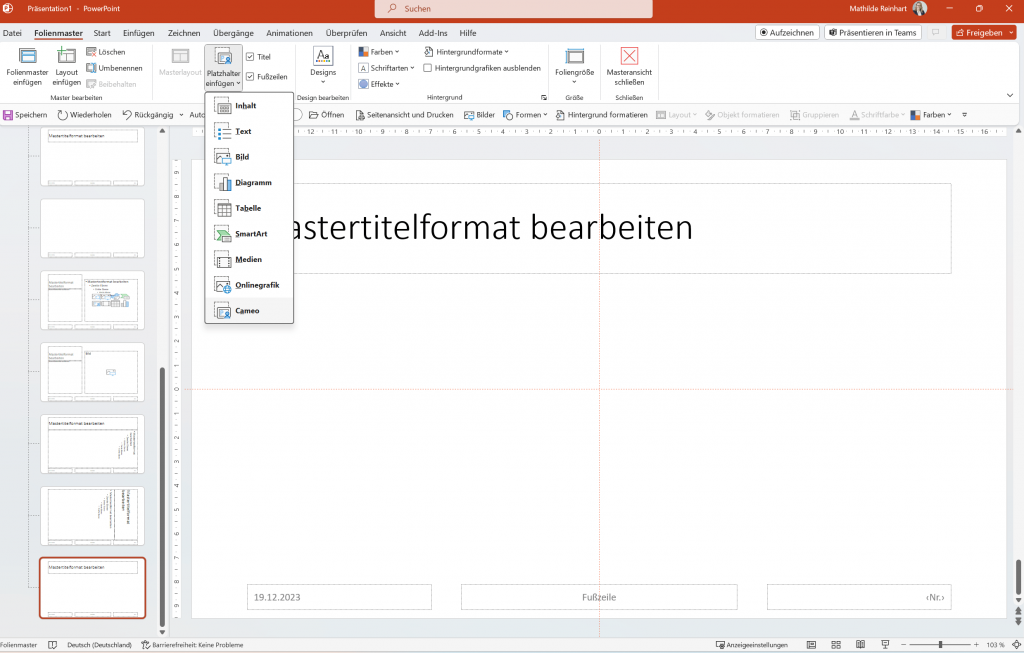
Vielleicht erinnerst du dich noch an unsere nuboRadio Folge Cameo in PowerPoint Live – nuboradio by nuboworkers mit Peter Claus Lamprecht und Cameo? Eine Möglichkeit ein Live-Video in deine Präsentation zu integrieren. Bisher konnte man die Platzhalter nur direkt in die Präsentation einfügen und für jede Folie musste es angepasst werden, was etwas aufwendig und mühselig ist.
Mit dem neuen Update kannst du in deinen Folienmaster einen Cameo-Platzhalter einfügen und sparst dir zukünftig enorm viel Zeit. Selbstverständlich kannst du auch im Master alle Formatierungseinstellungen vornehmen, wie gewohnt. Generell macht es Sinn die einzelnen Masterfolien zu benennen, um einen besseren Überblick zu behalten, so auch die Cameo Folie. Am besten du benennst sie direkt mit Cameo, damit jeder damit arbeiten kann.
Diktieren-Funktion in Outlook
Du liebst es Texte zu diktieren? Dann ist diese Funktion genau richtig für dich. Es wird bald für Outlook für Windows und Outlook on the web eine Diktierfunktion geben. Dank KI-Unterstützung werden über 50 Sprachen unterstützt und dein gesprochener Text, inklusive Symbole und Satzzeichen, wird eingefügt. Somit kannst du auch unterwegs E-Mails beantworten oder verfassen.
SharePoint Premium
Nach Microsoft Teams Premium, wurde jetzt auch SharePoint Premium angekündigt. Eine Kombination aus KI, Automatisierungen und zusätzlicher Sicherheit für deine Inhalte.
Im Wesentlichen zielt das neue SharePoint Premium darauf ab, mit Copilot für Microsoft 365 zusammen zu arbeiten und die Inhalte für die Arbeit mit Copilot vorzubereiten.
Unter anderem führt SharePoint Premium eine neue App ein die ausschließlich für Geschäftsdokumente gedacht ist und direkt in Teams verwendet werden kann. Dort können dann alle Geschäftsdokumente angezeigt und bearbeitet werden (bspw. rechtzeitige Benachrichtigungen zu Verträgen, die demnächst ablaufen usw.).

Dann wird es ein neues Dokumentenportal geben. In diesem kannst du Inhalte für Externe zugänglich machen und es an dein Branding auch anpassen. Somit hast du eine Website innerhalb von SharePoint erstellt, die für Externe zugänglich ist und die die Zusammenarbeit erleichtern kann.
Ein weiteres cooles Feature wird SharePoint eSignature sein. Microsoft arbeitet hierfür mit Adobe und DocuSign zusammen, die du bestimmt schon für Dokumentenunterschriften kennst. Das bedeutet du kannst zukünftig deine Dokumente innerhalb von SharePoint unterzeichnen und musst das Tool nicht verlassen.
Das mal als kurzen Einblick in das neue SharePoint Premium. Sobald wir mehr darüber wissen, kommt bestimmt nochmal eine extra nuboRadio Folge dazu.
Unser heutiger Tipp für dich: OneNote – Schnelle Notizen
Du bist gerade mitten im Flow und benötigst ganz schnell etwas zum Schreiben. Bevor du wieder in die alt bekannte Sticky-Notes Falle trittst und im Nachgang gefühlt tausende Notizzettel herumfliegen, verwende doch einfach die „schnelle Notizen“ Seite in OneNote. Mit dem Shortcut WIN+ALT+N öffnest du direkt en neues Fenster mit einer neuen Seite und kannst auch sofort loslegen.
Somit gehen dir keine Gedanken, Kontaktdaten, To Do’s usw. mehr verloren, während du dich in deinem Workflow befindest. Neu sind die Formatierungsmöglichkeiten, das Erstellen und Einfügen von Screenshots und die Ink-Tools (bei Verwendung eines Tablets oder ähnlichem) der schnellen Notizen. Du kannst nun deinen Text farbig markieren, Fett, Kursiv und unterstreichen und Kontrollkästchen einfügen.
Das wars schon wieder mit unserer Microsoft Evergreen Folge. Nächsten Monat gibt es wieder neue Updates.
nuboLinks
Cameo in PowerPoint Live – nuboradio by nuboworkers
Stay on top of meetings with Meet in Microsoft Teams – Microsoft Support
Quickly Save Ideas with OneNotes Quick Notes Feature (hubsite365.com)
Catch up on changes and comments from others (microsoft365.com)
Dictate comes to the new Outlook for Windows and Outlook on the web (microsoft365.com)
Einführung in SharePoint Premium – die Zukunft der KI-gestützten Inhaltsverwaltung und -erfahrung – Microsoft Community Hub
Neues Werbeangebot für SharePoint Premium – Microsoft Community Hub
Visited 3 times, 1 visit(s) today
Zusammen erfolgreich sein
Bereit, eure
Zusammenarbeit auf das
nächste Level
zu bringen?
Wenn du unsicher bist, wo ihr aktuell steht oder was der nächste Schritt ist,
schauen wir gemeinsam drauf.
Kurz, direkt und ohne Verpflichtung.
Kurz, direkt und ohne Verpflichtung.