nuboworkers GmbH
Nordring 12
63868 Großwallstadt
hallo@nuboworkers.com
Microsoft Evergreen – Updates

Willkommen zu unserer Microsoft Evergreen Folge. Heute haben wir wieder für dich mehrere Updates zusammengestellt rund um Microsoft 365. Vielleicht hast du schon die ein oder andere Funktion entdeckt und kannst uns aus deiner Sicht sagen, was du besonders gut findest.
Inhaltsverzeichnis
Inhalt des Artikels:
Windows 11 – Moment 2
Microsoft Teams Updates
Background Galerie für Teams
nuboLinks
Heute ist besonders das neue Windows Update hervorzuheben, bei dem wir dir ein paar Neuerungen herausgesucht haben, die uns für sinnvoll erscheinen. Ansonsten gibt es ein paar Mini-Updates rund um Teams.
Windows 11 Update – Moment 2
Das neue große Update für Windows 11 ist endlich da. Noch intuitiver, noch integrierter und natürlich mit KI-Unterstützung.
Schau gleich mal in deinen Einstellungen unter Windows-Update nach, ob das Update schon für deinen PC verfügbar ist.
Mit vielen neuen Features wie beispielsweise die neue Bing-Suche. In deiner Taskleiste hast du auch jetzt schon eine Suchfunktion für deine Apps und Dateien.
Diese Suche wurde nun mit Bing erweitert und so hast du die Möglichkeit deinen Suchbegriff direkt im Web zu suchen, ohne dafür extra deinen Web-Browser zu öffnen. Klicke einfach den gewünschten Button ganz oben (Arbeit, Apps, Dokumente, Web …) an.
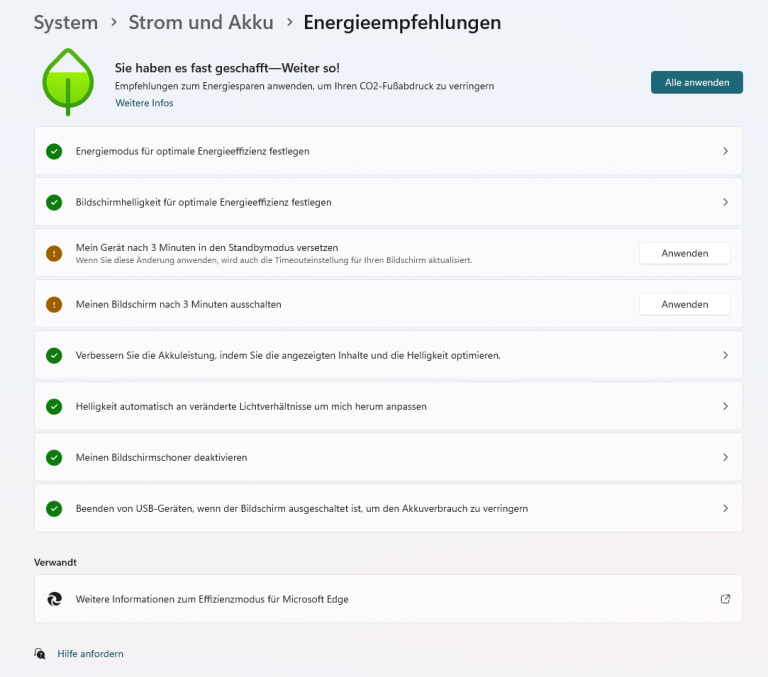
Ebenso hat das neue Update Energieempfehlungen inkludiert.
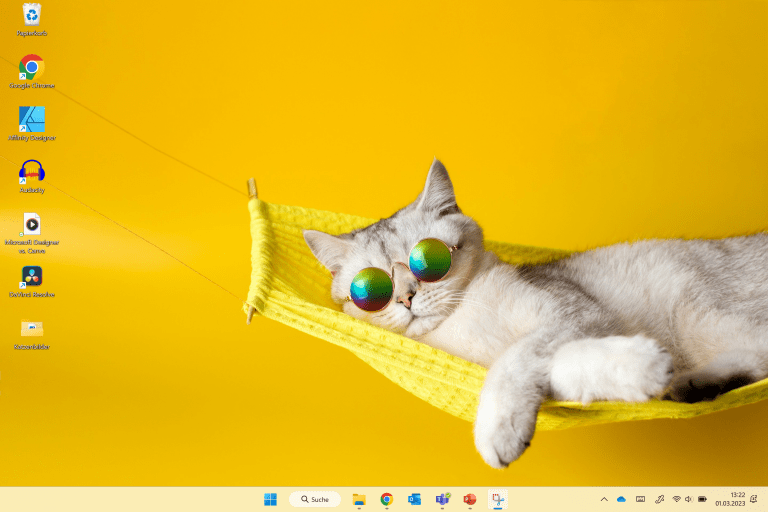
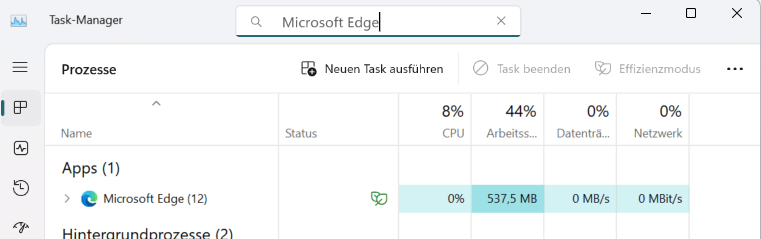
Im Task-Manager ist jetzt auch eine Suchleiste integriert, um ein bestimmtes Tool zu finden. Ebenso wurde das Design an den Rest von Windows angepasst.
Bildschirmaufzeichnung im Snipping Tool
Das „Snipping-Tool“ ist ein integriertes Windows Programm, was wir dir in dieser Folge nuboRadio 10 vorinstallierte Programme in Windows 11 – nuboRadio (2026.nuboworkers.com/) vorgestellt haben.
Mit dem neuen Update kannst du nicht nur Bildausschnitte festhalten, sondern auch einen bestimmten Bildschirmbereich aufzeichnen. Öffne hierfür das Snipping Tool und wähle den „Kamera-Button“. Danach kannst du einen Bildschirmausschnitt auswählen und diesen gezielt aufnehmen.
Microsoft Teams Updates
Video statt Textnachricht versenden
Diese Update hatten wir dir schon angekündigt. Jetzt ist es komplett verfügbar. Du kannst mittlerweile statt einer Textnachricht ein Video als Teams-Nachricht senden. Dafür klickst du im Teams-Chat auf den Button, der wie eine Videokamera aussieht.
Danach öffnet sich ein Fenster mit der Überschrift „Videoclip aufzeichnen“.
Ist das Video fertig hast du nochmal die Möglichkeit einen Teil zu kürzen oder es erneut aufzunehmen. Nach deiner Überprüfung klicke auf „Senden“.
Vorgeschlagene Antworten aktivieren/deaktivieren
Du bekommst eine Teams-Nachricht und dir werden direkt oben drüber kurze Antworten vorgeschlagen? Ja, hier kannst du auch wieder feststellen, dass KI allgegenwärtig ist. Solltest du diese Antworten nicht wollen, kannst du diese in den Teams Einstellungen unter Allgemein deaktivieren bzw. auch wieder aktivieren.
Teams App „Aktualisierungen/Updates“
Die Teams-App „Aktualisierungen“ oder „Updates“ hat ein Update erhalten, das nun die Nutzung der App vereinfachen soll. In dieser Folge nuboRadio Fakten über den Teams Chat – nuboradio by nuboworkers haben wir dir die App vorgestellt.
Mit dieser Mini-Umfrage kannst du beispielsweise für ein Projekt kurze Rückmeldungen deiner Teammitglieder anfordern, oder selbst eines senden.
Ebenso ist es denkbar mit der Vorlage „Wöchentliches Update“ das Arbeitspensum deiner Mitarbeiter abzufragen, um zu sehen, wie sie mit ihrer Arbeit vorankommen, Unterstützung brauchen oder schon fertig sind.
Diese App soll für eine schnelle und unkomplizierte Art der Kommunikation zwischen Mitarbeitern und Führungskräften/Projektleitern usw. sorgen.
Teams Besprechung
- Eingeladene Teilnehmer können nun über die Besprechungsoptionen direkt als Mitorganisator eingetragen werden.
- Es gibt nun das Feld „Ansicht“ in einer Teams Besprechung. Hier werden dir alle Anzeigeoptionen (Galerie, Zusammen-Modus usw.), die in einer Teams-Besprechung möglich sind, aufgelistet. Diese Funktion gibt es sowohl in der Desktop- als auch in der Web-Anwendung.
- Für Whiteboard gibt es auch eine Mini-Update. Während einer Teams-Besprechung siehst du nun, welcher Teilnehmer ein Notizzettel hinzugefügt hat. Diese Funktion kannst du aber auch deaktivieren bei Bedarf.
Background Galerie für Teams
Du bist in einer Teams-Besprechung und sitzt im Home Office, in einem Großraumbüro oder an einem Ort, an dem du einen anderen Hintergrund benötigst? Dafür hat Microsoft eine Lösung entwickelt. Ist zwar nicht direkt ein Update, aber fällt unter die Kategorie „gut zu wissen“ und was für den einen nach einer Kleinigkeit klingt, kann für jemand anderen ein echter Gamechanger sein.
Microsoft stellt dir seit einiger Zeit für Teams einige Hintergründe zur Verfügung Custom backgrounds gallery for Microsoft Teams – Microsoft Adoption und hat sich wirklich viele Gedanken darüber gemacht, wie die Zusammenarbeit noch besser funktionieren kann.
Nun hast du die Qual der Wahl zwischen Hintergründen eines speziellen Windows Programmes, wie Microsoft Viva und politisch angehauchten Hintergründen.
Unsere Favoriten sind definitiv die Nature Backgrounds, so wie diese hier.
Oder dieser hier aus der Kategorie Women´s History Month.
Ein Blick lohnt sich auf alle Fälle. Hast du dir einen oder mehrere Hintergründe ausgesucht, muss dieser nur noch heruntergeladen werden und du kannst ihn in deinen Teams Besprechungen verwenden.
Viel Spaß mit den neuen Microsoft Evergreen Updates. Hast du noch ein Update entdeckt oder wartest du auf eine bestimmte Funktion?
nuboLinks
Microsoft 365-Roadmap – Microsoft 365-Update | Microsoft 365
Custom backgrounds gallery for Microsoft Teams – Microsoft Adoption
Introducing the new Bing in Windows and More
Introducing a big update to Windows 11 making the everyday easier including bringing the new AI-powered Bing to the taskbar | Windows Experience Blog
Visited 4 times, 1 visit(s) today
Zusammen erfolgreich sein
Bereit, eure
Zusammenarbeit auf das
nächste Level
zu bringen?
Wenn du unsicher bist, wo ihr aktuell steht oder was der nächste Schritt ist,
schauen wir gemeinsam drauf.
Kurz, direkt und ohne Verpflichtung.
Kurz, direkt und ohne Verpflichtung.