nuboworkers GmbH
Nordring 12
63868 Großwallstadt
hallo@nuboworkers.com
Stream in SharePoint – neues Listen Template für deine Playlist

Bild ist besser als Text, Video ist besser als Bild – das hast du bestimmt schon mal gehört. Mit dem neuen Listen Template für Stream in SharePoint kannst du jetzt sogar Playlists erstellen und diese mit deinen Kollegen per Link teilen. Wie das genau funktioniert, erfährst du heute.
Inhaltsverzeichnis
Bisher gab es Channels in Stream, diese werden nun mit dem neuen Playlist Template abgelöst.
Erstellen einer Playlist
Sobald du auf deiner SharePoint Umgebung bist hast du zwei Möglichkeiten die Playlist anzulegen. Entweder direkt über die Startseite oder über Lists. Sobald du auf die Punkte links neben deinem Logo klickst, gelangst du zu Lists. Ansonsten bleibst du einfach auf der Startseite.
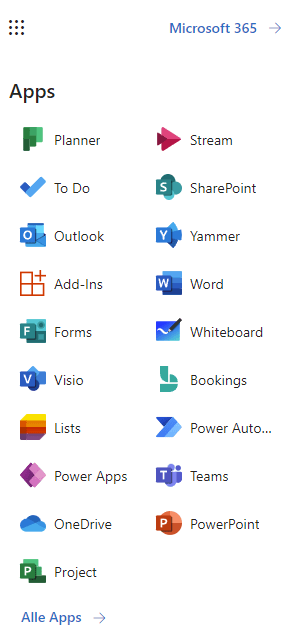
Wir erstellen die Playlist über die Startseite. Sobald du auf das „+-Zeichen“ links klickst, kannst auswählen, was du erstellen möchtest.

In unserem Fall ist es natürlich eine Liste.

Einmal draufgeklickt, öffnet sich ein weiteres Fenster in dem du nun unter den Vorlagen Wiedergabeliste oder Playlist auswählst.
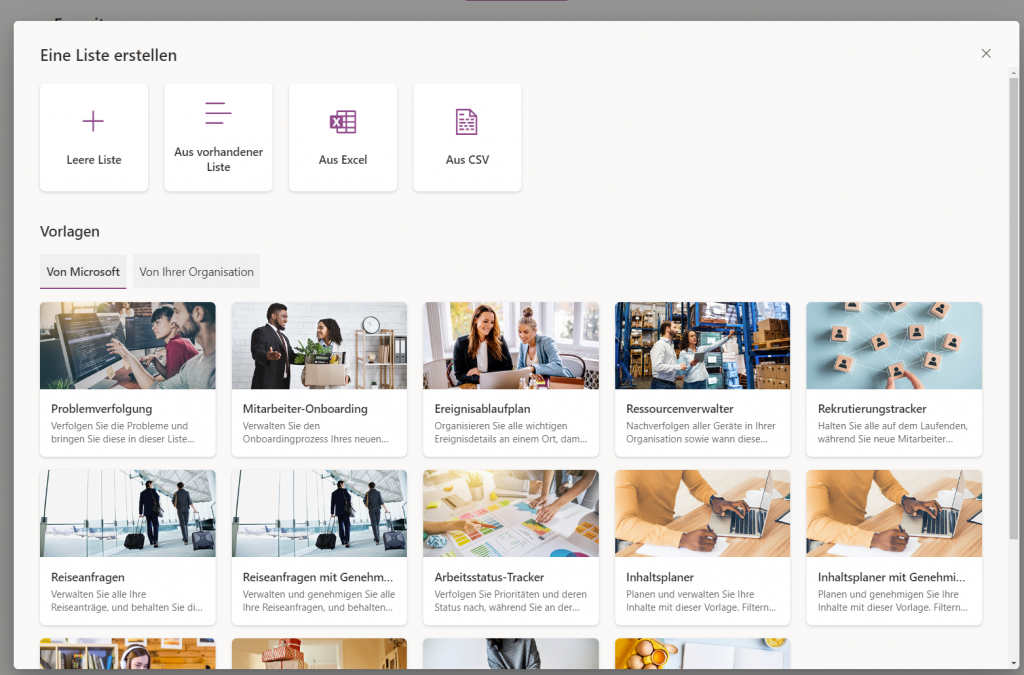
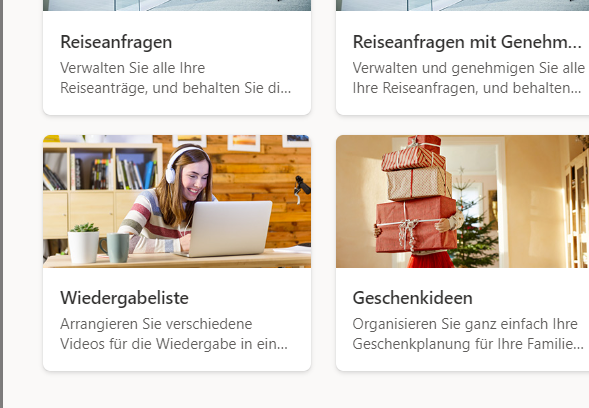
Nun öffnet sich die Wiedergabeliste und du gehst auf Vorlage verwenden.

Nun gibst du den Namen der Playlist und bei Bedarf eine Beschreibung ein, wählst eine Farbe und ein Icon und wo die Liste gespeichert werden soll.
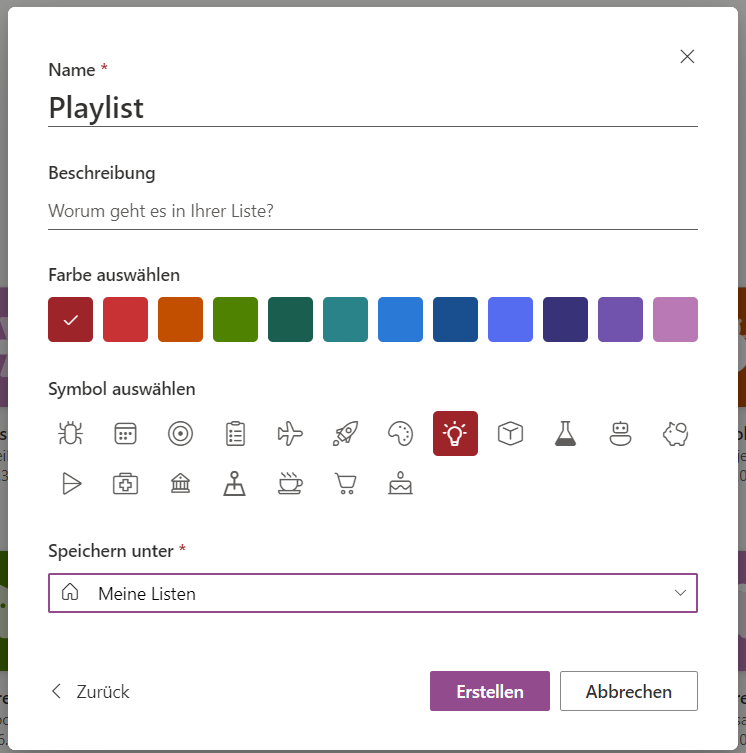
Ist das erledigt, kannst du mit dem Befüllen der Playlist starten.
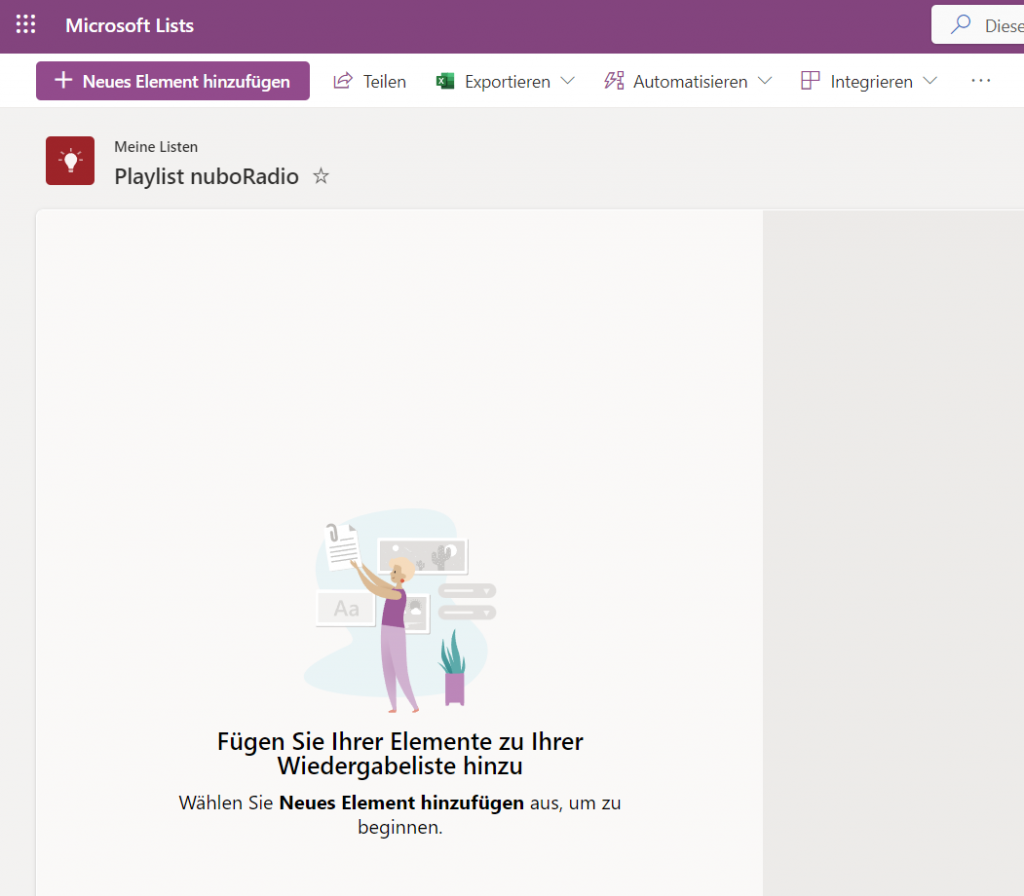
Wähle deine gewünschten Videos aus, markiere sie und bestätige die Eingabe.
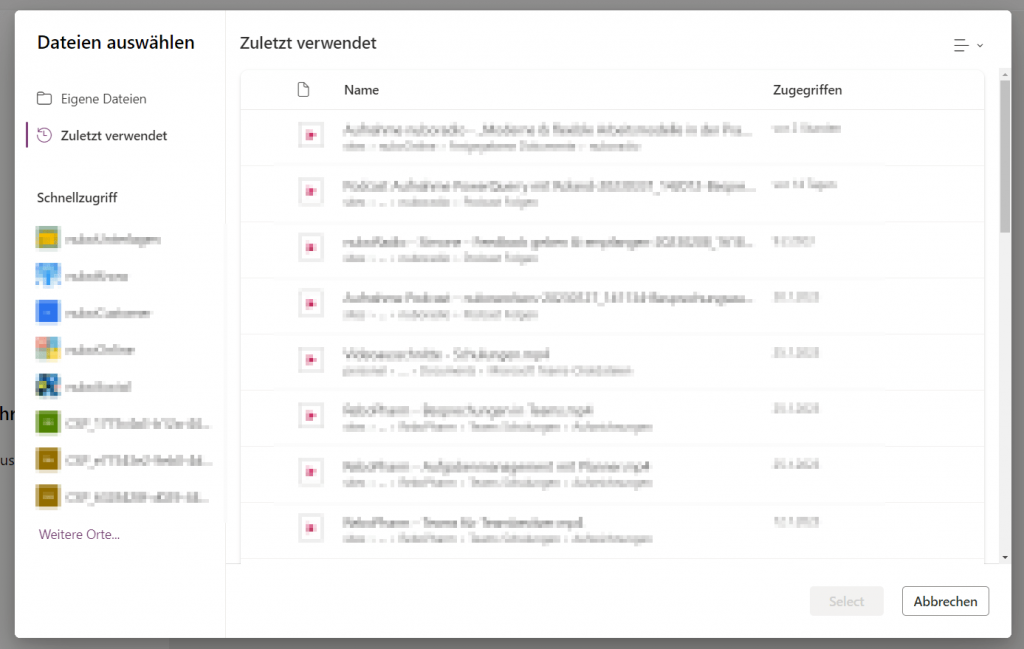
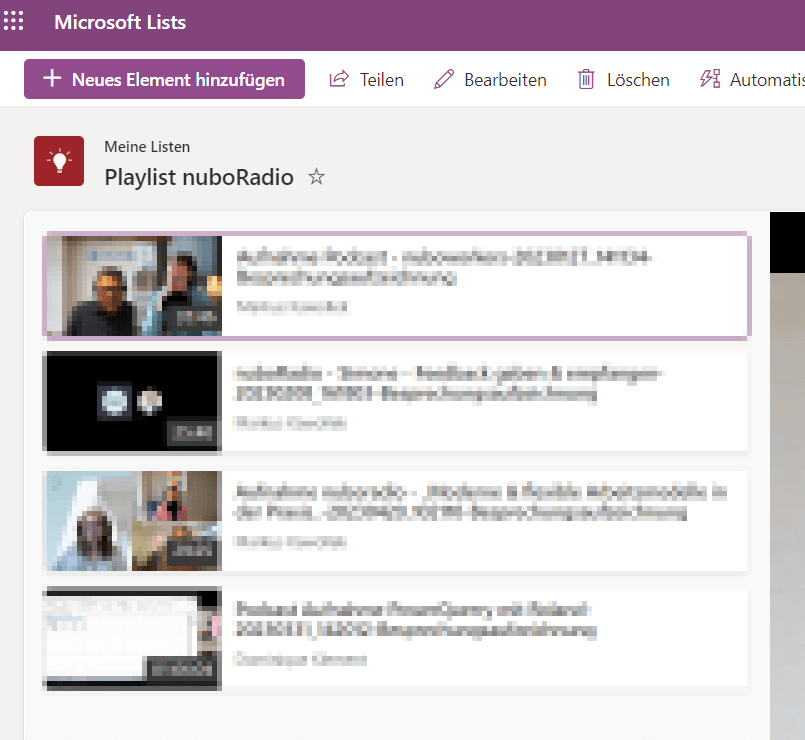
Nun kannst du alle Videos in deiner Playlist sehen, diese einzeln Bearbeiten und abspielen.
Du möchtest die Liste teilen? Kein Problem, gehe auf „Teilen“ und stelle die Freigabeeinstellungen ein. Wer darf die Liste sehen, wer darf bearbeiten oder ist die Liste nur für eine bestimmte Person gedacht? Nachdem du fertig bist gehe auf „Übernehmen“, kopiere den darauffolgenden Link und versende diesen.
Playlist in deinen Microsoft Teams Kanal einfügen
Angenommen du hast für jedes einzelne Microsoft Tool einen Kanal, passende Schulungs- oder Infovideos und möchtest diese für alle Mitarbeiter einfacher zugänglich machen. Dann kann die Integration einer Listen Registerkarte in dem jeweiligen Kanal genau das Richtige sein.
Gehe zum gewünschten Kanal und klicke oben neben dem Kanal Namen auf das „+-Zeichen“. Danach wählst du „Lists“ aus.
Du gehst auf „Speichern“
Und wählst den Punkt „vorhandene Liste hinzufügen“ aus.
In unserem Fall geben wir den Link der Playlist aus SharePoint ein und bestätigen mit dem Pfeil.
Nun ist die Playlist als Registerkarte im gewünschten Teams Kanal integriert und kann von jedem Mitglied des Kanals genutzt werden.
Verwendest du Videos im Unternehmen bzw. hast du schonmal eine Playlist erstellt?
nuboLinks
New Stream ‚Playlist‘ template in Microsoft Lists – Microsoft Community Hub
Videoportale in SharePoint mit Microsoft Stream (2026.nuboworkers.com/)
Create Microsoft Stream on SharePoint video and audio playlists using Microsoft Lists‘ templates
Übersicht über Stream (auf SharePoint) – Microsoft Stream | Microsoft Learn
Visited 4 times, 1 visit(s) today
Zusammen erfolgreich sein
Bereit, eure
Zusammenarbeit auf das
nächste Level
zu bringen?
Wenn du unsicher bist, wo ihr aktuell steht oder was der nächste Schritt ist,
schauen wir gemeinsam drauf.
Kurz, direkt und ohne Verpflichtung.
Kurz, direkt und ohne Verpflichtung.