
nuboworkers GmbH
Nordring 12
63868 Großwallstadt
hallo@nuboworkers.com
Microsoft Evergreen Updates Dezember 2025

Willkommen zu der letzten Folge der Microsoft Evergreen Updates fürs Jahr 2025. Auch im Dezember gibt es wieder spannende Neuerungen rund um Teams, Outlook, Loop, SharePoint und Copilot. Wir schauen gemeinsam auf die wichtigsten Funktionen, die deinen Arbeitsalltag vereinfachen, die Zusammenarbeit verbessern und neue Möglichkeiten mit KI eröffnen. Los geht’s mit den Updates für diesen Monat!
Inhaltsverzeichnis
Microsoft Teams
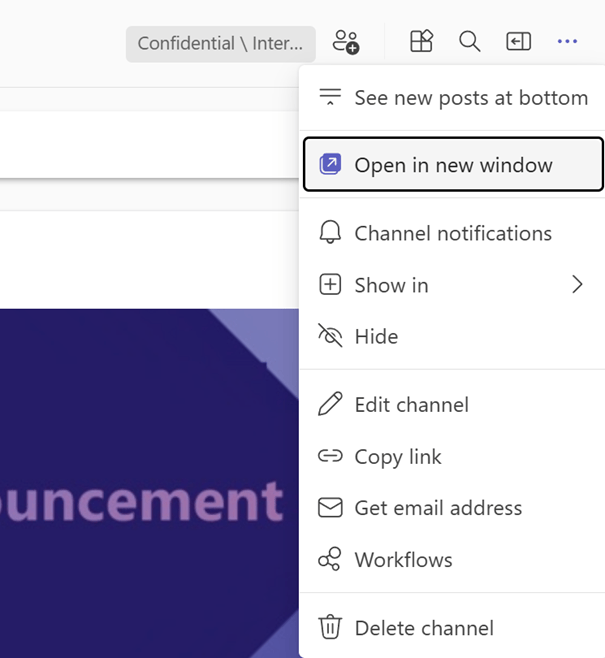
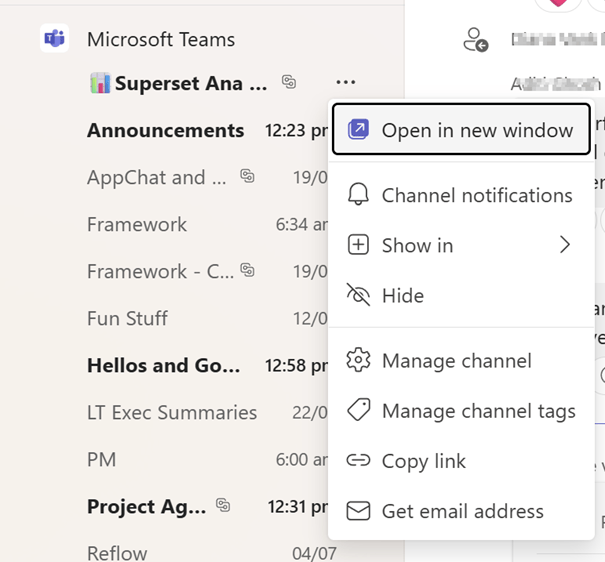
Kanäle in separaten Fenstern öffnen
Kennst du das? Du arbeitest in mehreren Teams-Kanälen gleichzeitig und musst ständig hin und her klicken? Damit ist jetzt Schluss! Microsoft Teams bekommt eine neue Funktion: Du kannst Kanäle in einem eigenen Fenster öffnen.
Was ist neu:
- Neue Option im Kanalmenü: „Kanal in neuem Fenster öffnen“
- Die Funktion ist direkt über die linke Seitenleiste oder die Kanalüberschrift erreichbar
- Kein Einfluss auf bestehende Funktionen – alles bleibt wie gewohnt
- Standardmäßig aktiviert für alle Nutzer auf Windows und macOS
🔗 Link zur Originalnachricht beim Weiterleiten
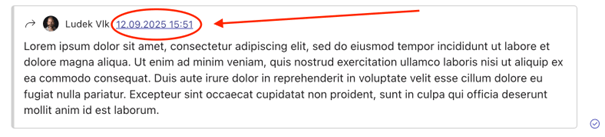
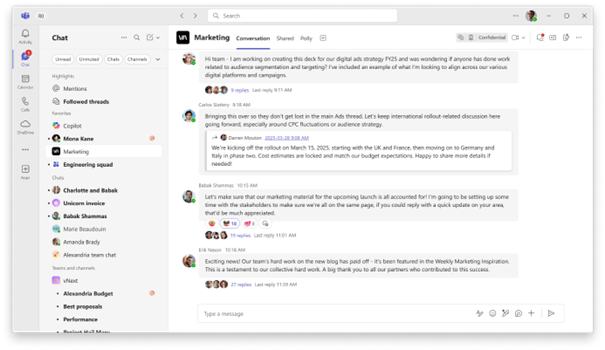
Seit November ist das Weiterleiten von Nachrichten in Teams deutlich transparenter. Jede weitergeleitete Nachricht enthält einen direkten Link zur Originalnachricht – sofern der Empfänger die Berechtigung hat, sie zu sehen.
Vorteile:
- Bessere Nachvollziehbarkeit und Kontext
- Der Link erscheint direkt bei der Zeitangabe der Nachricht
- Kein zusätzlicher Aufwand – die Funktion ist automatisch aktiv
Microsoft Loop
🌀 Workspaces brauchen M365-Gruppen
Loop wird strukturierter – und das ist gut so! Seit Ende November müssen neue Loop-Workspaces mit einer bestehenden Microsoft 365-Gruppe verknüpft werden. Das sorgt für mehr Governance und klare Zuständigkeiten. Achtung: Spontane, kleine Projekt-Workspaces sind nur möglich, wenn eine passende Gruppe vorhanden ist. Admins sollten hier prüfen, ob die neue Regel zur eigenen Governance passt.
Was bedeutet das für dich?
- Governance und Verwaltung werden gestärkt
- Spontane, kleine Projekt-Workspaces könnten schwieriger zu erstellen sein
- Bestehende Gruppen müssen bewusst ausgewählt werden
- Besonders relevant für Admins und Projektverantwortliche
Microsoft 365 Copilot
🤖 Microsoft 365 Copilot Chat: Dateien und E-Mails direkt in Prompts einfügen
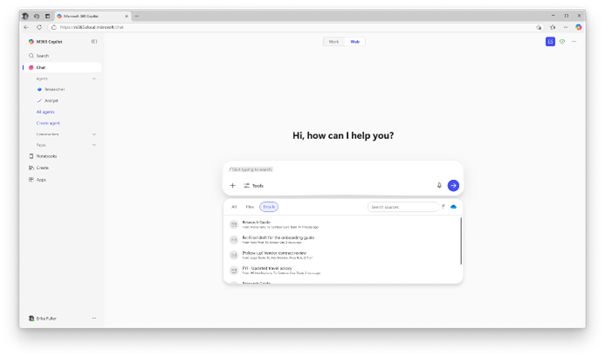
Microsoft erweitert die Möglichkeiten in Copilot Chat, insbesondere im sogenannten Web Scope, also dem Bereich, in dem Copilot auf öffentlich zugängliche Webinhalte reagiert. Die Neuerung: Du kannst jetzt Dateien und E-Mails direkt in deine Eingabeaufforderung („Prompt“) einfügen, ohne sie manuell hochladen zu müssen.
Das funktioniert ganz einfach:
Wenn du im Chatfenster von Copilot arbeitest, gibst du ein „/“ in das Eingabefeld ein und schon kannst du nach relevanten Dateien oder E-Mails suchen, die du kürzlich geöffnet, bearbeitet oder geteilt hast. Diese Inhalte kannst du dann direkt in deinen Prompt einbauen, um Copilot gezielt mit Kontext zu versorgen. Die „/“-Funktion für E-Mails gilt nur in Outlook, sowohl in der Vollversion als auch im Seitenbereich.
💡 Was bringt das?
Diese Erweiterung macht die Arbeit mit Copilot deutlich effizienter:
- Du musst keine Inhalte mehr manuell kopieren oder hochladen.
- Copilot kann deine Eingabe besser verstehen und präziser antworten.
- Unter dem Eingabefeld erscheinen jetzt auch vorgeschlagene Prompts, die bereits passende Dateien oder E-Mails enthalten – ideal für den schnellen Einstieg.
🔍 Was ist der Unterschied zwischen Web Scope und Work Scope?
- Web Scope: Copilot reagiert auf öffentlich zugängliche Informationen aus dem Web. Du kannst Inhalte manuell hinzufügen, z. B. über die neue „/“-Funktion.
- Work Scope: Copilot greift automatisch auf Inhalte aus deiner Organisation zu – z. B. Dateien, Mails, Meetings – ohne dass du sie manuell einfügen musst.
🔐 Datenschutz & Berechtigungen
Keine Sorge:
- Du siehst nur Inhalte, auf die du auch Zugriff hast.
- Copilot berücksichtigt Interaktionssignale wie „zuletzt geöffnet“, „bearbeitet“ oder „geteilt“.
- Es gibt keine Änderungen an Berechtigungen oder Einstellungen – alles funktioniert innerhalb deiner bestehenden Rechte.
OneNote
🔗 Tabellenzellen zusammenführen – endlich möglich!
Ab sofort kannst du in OneNote Tabellenzellen zusammenführen – eine Funktion, die sich viele gewünscht haben. Ob du Überschriften gestalten, Inhalte gruppieren oder einfach die Optik verbessern willst: Jetzt geht’s!
So funktioniert’s:
- Wähle zwei oder mehr angrenzende Zellen aus.
- Rechtsklick → „Zellen zusammenführen“ oder über das Menüband im Tab „Tabelle“.
- Fertig! Die Inhalte werden automatisch ausgerichtet.
Plattformen mit Unterstützung:
|
Plattform |
Zusammenführen möglich |
Anzeige möglich |
|
Windows |
✅ Ja |
✅ Ja |
|
Mac |
✅ Ja |
✅ Ja |
|
iPad |
✅ Ja |
✅ Ja |
|
iPhone |
❌ Noch nicht |
✅ Ja |
|
Android |
❌ Noch nicht |
✅ Ja |
|
Web |
❌ Noch nicht |
✅ Ja |
Quelle: Microsoft
✂️ „Nur Text einfügen“ – endlich mit Shortcut!
Kennst du das? Du kopierst etwas aus Outlook oder dem Web und plötzlich ist die Formatierung wild durcheinander. Jetzt kannst du in OneNote Text ohne Formatierung einfügen – ganz einfach per Tastenkombination.
So geht’s:
- Kopiere Text aus beliebiger Quelle.
- In OneNote:
- Windows: Strg + Umschalt + V
- Mac: Cmd + Umschalt + V
- Oder über Rechtsklick → „Nur Text einfügen“
Der eingefügte Text passt sich automatisch deinem Notizstil an – keine fremden Schriftarten, Farben oder Layouts mehr.
Verfügbar auf:
- Windows (ab Version 16.0.19101.10000)
- Mac (ab Version 16.100.719.0)
- Online-Version
Microsoft 365 Apps
🆕 Microsoft 365 Companion Apps
Microsoft bringt ab Ende Oktober drei neue Apps direkt in die Taskleiste von Windows 11: People, Files und Calendar. Diese sogenannten Companion Apps sollen deinen Arbeitsalltag vereinfachen – mit weniger Klicks, weniger Suchen und mehr Fokus. Besonders spannend: Die Integration von Copilot, die dir kontextbezogene Unterstützung bietet, z. B. direkt aus einer Datei oder einem Termin heraus.
Was passiert konkret?
Ab Ende Oktober beginnt Microsoft mit der automatischen Installation dieser Apps auf allen Windows 11-Geräten, auf denen bereits Microsoft 365 Desktop-Apps laufen. Die Einführung erfolgt schrittweise bis Ende Dezember.
🔍 Funktionen im Überblick
Die drei Apps bringen jeweils eigene Stärken mit:
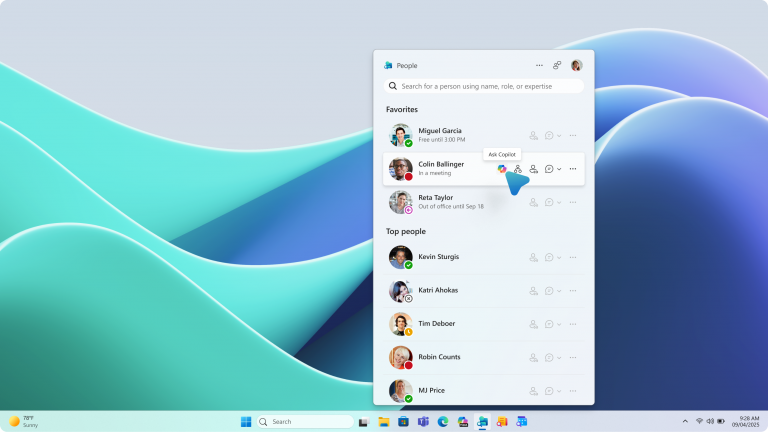
👥 People App
- Kolleg*innen nach Name, Rolle, Standort oder Fähigkeiten finden
- Organigramme und Verfügbarkeit einsehen
- Nachrichten starten oder mit Copilot Fragen stellen wie:„Woran arbeitet diese Person?“ oder „Formuliere eine Nachricht zum Catch-up“
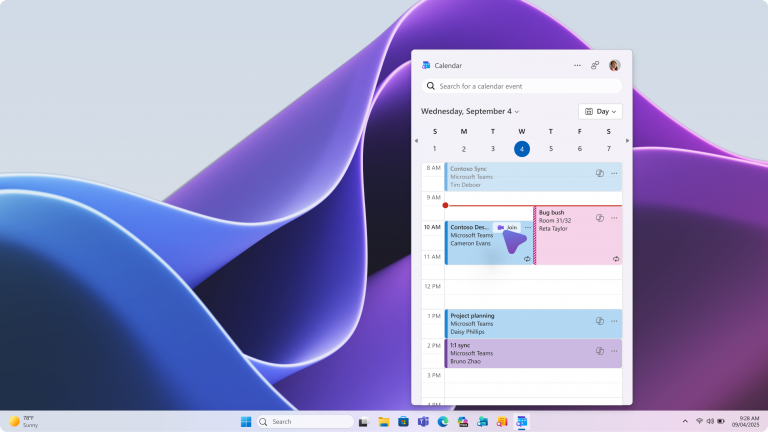
📅 Calendar App
- Termine nach Titel, Organisator oder Teilnehmer finden
- Tagesansicht, Details öffnen, direkt teilnehmen
- Mit Copilot Meetings vorbereiten oder verpasste Termine aufholen
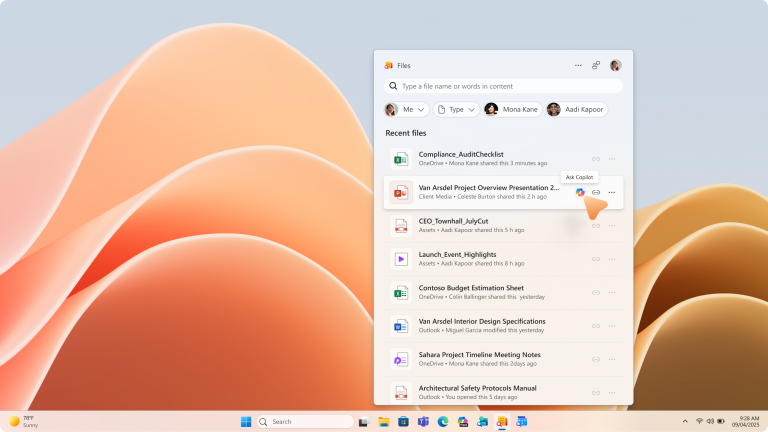
📁 Files App
- Dateien aus Microsoft 365 und lokal schnell finden
- Vorschau, Teilen, Filtern nach Person, Dateityp oder Aktivität
- Copilot hilft beim Zusammenfassen und Handeln
Für Admins wichtig
Die Installation erfolgt automatisch, kann aber deaktiviert werden:
- Über die Geräteeinstellungen im Admin Center:
- Modern App Settings → Companion Apps abwählen
Outlook
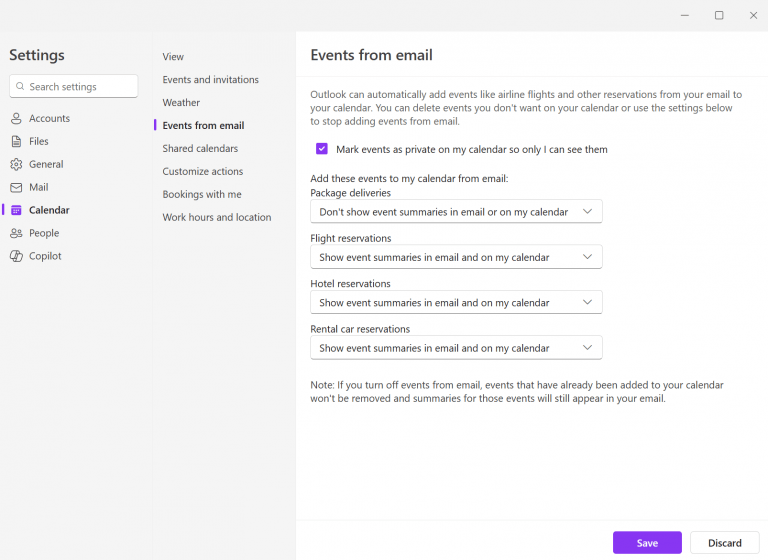
📅 Automatische Termine aus E-Mails – wichtige Änderung ab Januar 2026
Outlook erkennt bisher automatisch Termine aus E-Mails, z. B. Flugbuchungen, Hotelreservierungen oder Lieferungen, und trägt sie direkt in den Kalender ein. Diese Funktion basiert bislang auf einer älteren Technik („Legacy Extraction“), die jedoch zunehmend fehleranfällig ist. Microsoft stellt diese alte Methode nun ein und setzt künftig ausschließlich auf Schema.org-Markup – ein moderner Standard für strukturierte Daten in E-Mails.
🔄 Was ändert sich?
Ab dem 31. Januar 2026 gilt:
- ✖️ Die alte „Legacy Extraction“-Technik wird abgeschaltet.
- ✔️ Nur E-Mails mit Schema.org-Markup erzeugen weiterhin automatisch Kalendereinträge.
- 📈 Anbieter, die Schema.org nutzen, berichten von 30 % höherer Genauigkeit und Engagement.
👥 Wer ist betroffen?
Diese Änderung betrifft:
- Outlook-Nutzer, die sich auf automatische Kalendereinträge verlassen.
- Unternehmen, die regelmäßig Buchungs- oder Lieferbestätigungen per E-Mail erhalten.
- Anbieter wie Fluglinien, Hotels, Reisebüros oder Lieferdienste, die solche E-Mails versenden.
🛠️ Was solltest du tun?
Damit die Funktion weiterhin zuverlässig funktioniert, empfiehlt Microsoft:
- Identifiziere relevante Anbieter, deren E-Mails Kalendereinträge erzeugen.
- Sprich diese Anbieter aktiv an, damit sie Schema.org-Markup in ihren E-Mails verwenden.
- Falls nötig, kannst du Microsoft direkt kontaktieren:📧 txppro@microsoft.com (für Unterstützung bei der Umstellung)
- Informiere dein Helpdesk-Team über die bevorstehende Änderung.
- Aktualisiere interne Dokumentationen, falls die Funktion dort beschrieben ist.
🧾 Warum das wichtig ist
Diese Änderung sorgt für mehr Zuverlässigkeit und Zukunftssicherheit. Die alte Technik ist nicht mehr wartbar – sobald sie fehlschlägt, kann sie nicht repariert werden. Mit Schema.org wird die automatische Termin-Erkennung stabiler und genauer.
✉️ E-Mail-Vorlagen erstellen und wiederverwenden
Endlich! In der neuen Outlook-Version für Windows und Web kannst du jetzt E-Mail-Vorlagen direkt im Editor erstellen, speichern und wiederverwenden. Ideal für wiederkehrende Mails wie Angebotsanfragen, Terminbestätigungen oder interne Infos. Die Vorlagen sind geräteübergreifend verfügbar, können aus alten .oft-Dateien importiert werden und sind direkt über die Einstellungen verwaltbar.
Highlights:
- Vorlagen sind geräteübergreifend verfügbar
- Import von bestehenden .oft-Dateien möglich
- Verwaltung über die Einstellungen
- Kein Admin-Aufwand nötig – Funktion ist standardmäßig aktiv
SharePoint
🧠 KI-generierte Seitenabschnitte mit Copilot
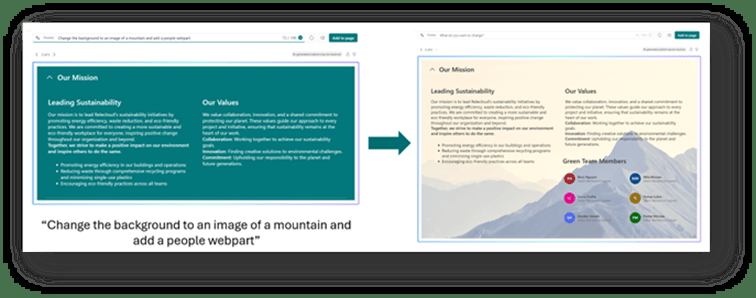
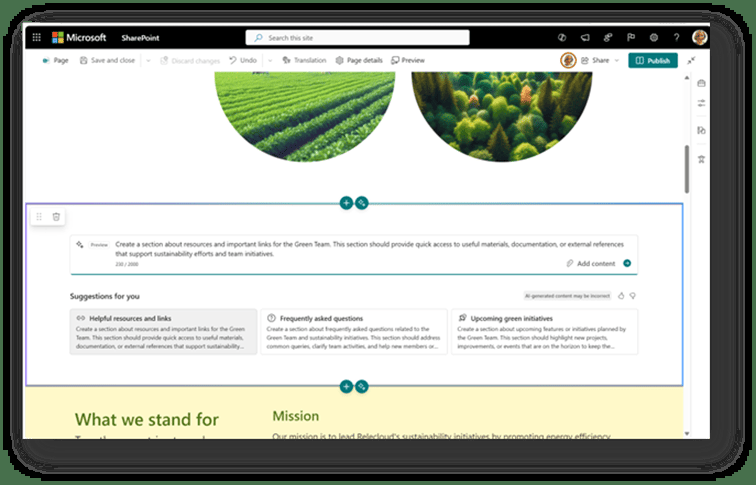
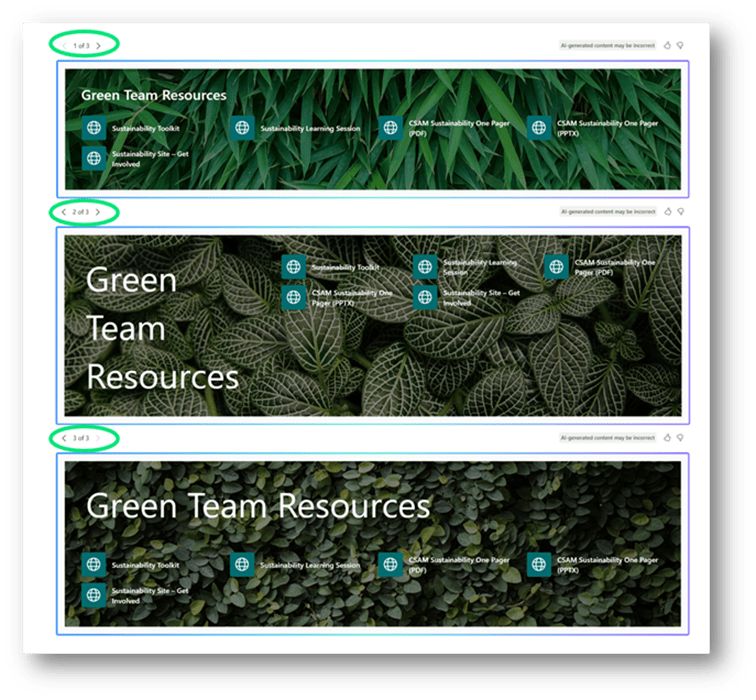
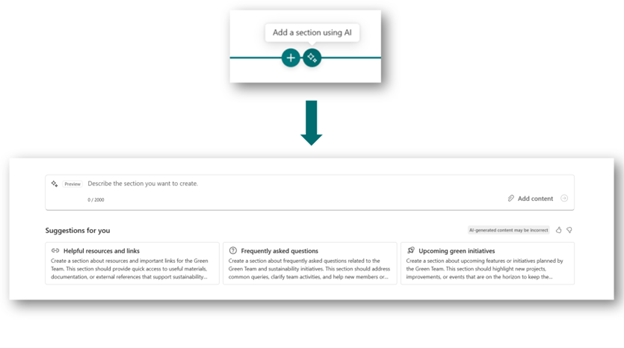
Und zum Schluss: SharePoint bekommt KI-Power! Mit „Sections with AI“ kannst du Seitenabschnitte per Sprachbefehl erstellen. Copilot analysiert den Seitenkontext und schlägt passende Inhalte vor – z. B. aus Dokumenten, Meetings oder Organisationswissen. Du kannst Prompts schreiben wie „Füge einen Abschnitt mit Kontaktdaten von John Smith hinzu“, Vorschläge vergleichen und das Layout direkt per Sprache anpassen. Natürlich benötigst du hier wieder eine Microsoft 365 Copilot Lizenz.
Was ist möglich:
- Prompts schreiben oder auswählen
- Vorschläge vergleichen und anpassen
- Inhalte aus Dokumenten, Meetings oder Organisationswissen einbinden
- Layout und Text per Sprachbefehl verfeinern
Viele Dank fürs Zuhören. Das war es für dieses Jahr mit den Microsoft Evergreen Updates. Wir hören uns im neuen Jahr.
nuboLinks
Coming to OneNote: Merge Table Cells and Paste Text Only | Microsoft Community Hub
Visited 4 times, 1 visit(s) today
Zusammen erfolgreich sein
Bereit, eure
Zusammenarbeit auf das
nächste Level
zu bringen?
Wenn du unsicher bist, wo ihr aktuell steht oder was der nächste Schritt ist,
schauen wir gemeinsam drauf.
Kurz, direkt und ohne Verpflichtung.
Kurz, direkt und ohne Verpflichtung.