Microsoft Evergreen Updates April 2026
Microsoft Feature Episode April 2026
Diese Feature Folge über Microsoft Evergreen Updates für April 2026 befasst sich mit folgenden Themen: Teams, SharePoint, Outlook und Copilot – und vor allem:
👉 Was davon ist im Alltag wirklich relevant?
Wir haben für Euch die wichtigsten Neuerungen zusammengefasst, eingeordnet und mit konkreten Nutzungshinweisen versehen.
Inhalt des Artikels
⚡Verfügbarkeit von Copilot Chat in den Microsoft‑365‑Apps
Beachte, für Nutzerinnen und Nutzer ohne Microsoft 365 Copilot‑Lizenz ist Copilot nicht mehr direkt in Word, Excel, PowerPoint und OneNote verfügbar.
Es stellt sich die Frage, wo bleibt Copilot nutzbar?
Er bleibt verfügbar in der Microsoft 365 Copilot App – als Chat‑First Experience – und weiterhin in Outlook, dort sogar mit Kontext aus E‑Mails und dem Kalender.
Neu ist auch die klare Unterscheidung zwischen Copilot Chat (Basic) für Nutzer ohne Lizenz und Microsoft 365 Copilot (Premium) für Nutzer mit Lizenz. So wird transparenter, wer welche Copilot‑Funktionen nutzen kann.
Warum macht Microsoft das? Um mehr Klarheit zu schaffen. Copilot wird stärker als zentrale Chat‑Erfahrung positioniert – und weniger als Feature, das überall gleich eingebaut ist.
Was heißt das für den Alltag? Es ist möglich auch ohne Lizenz Copilot zu nutzen, aber eben zentral über die Copilot‑App oder Outlook.
Hingegen mit Lizenz ist Copilot weiter direkt in Word, Excel, PowerPoint und OneNote nutzbar.
🔄 Microsoft 365 Copilot: Unendliches Scrollen im Chat‑Verlauf
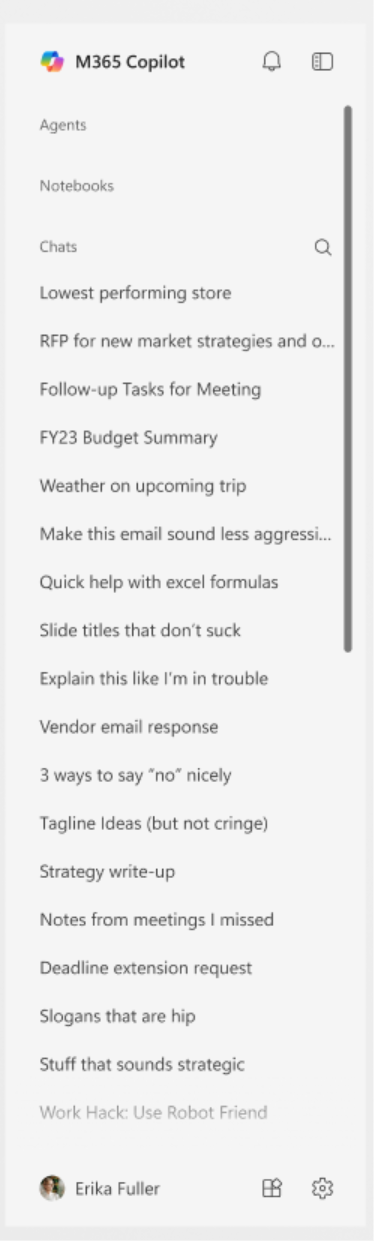
Ab April 2026 verbessert Microsoft die Navigation im Copilot Chat erheblich.
Der Chat‑Verlauf bekommt die Funktion des unendlichen Scrollen, auch bekannt als Infinite Scroll.
Statt Seiten manuell nachzuladen oder zwischen Bereichen zu wechseln, kannst du jetzt einfach nach unten scrollen und ältere Unterhaltungen werden automatisch geladen.
Konkret bedeutet das für den Alltag, dass Du den gesamten Copilot-Chatverlauf durchsehen, ohne irgendwelche Unterbrechungen. Auch ältere Gespräche erscheinen flüssig beim Scrollen, das Klicken auf „mehr laden“ oder den Seitenwechsel entfällt. Im Großen und Ganzen fühlt sich das deutlich natürlicher an. All diese Funktionen sind standardmäßig aktiviert, es bedarf keiner Konfiguration oder Vorbereitung.
📨 Outlook: Kontaktmaskierung wird eingestellt
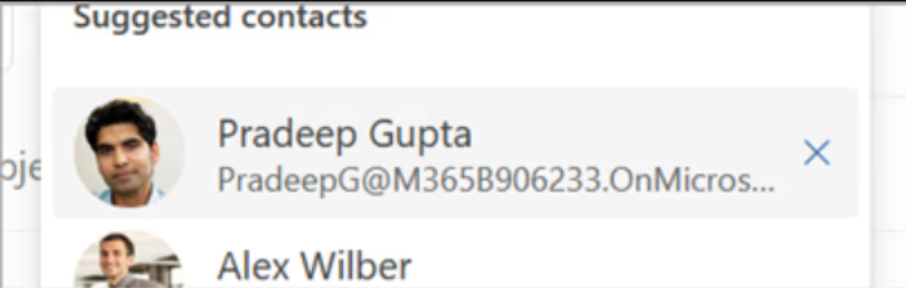
Vielleicht habt ihr es bereits bemerkt, zum 31. März 2026 verabschiedet sich in Outlook die Einstellung der Kontaktmaskierung.
Bisher konntest du damit vorgeschlagene Empfänger ausblenden – zum Beispiel beim Tippen im An, Cc oder Bcc-Feld. Diese Funktion wird nun vollständig entfernt. Das bedeutet, dass Empfänger die du früher ausgeblendet hast können nun wieder beim Adressieren in den Vorschlägen, der Personensuche oder den Suchergebnissen erscheinen. Es gibt hierbei keine Ersatzfunktion. Jedoch die Auto-Vervollständigen-Liste bleibt wie gewohnt nutzbar.
💡Unser Tipp:
Wenn dir Outlook‑Vorschläge zu „treffend“ sind, lohnt es sich, gelegentlich die AutoVervollständigen‑Liste zu prüfen oder alte Kontakte aufzuräumen.
📎 Outlook auf dem iPad: Office‑Dateianhänge öffnen sich direkt in Word, Excel oder PowerPoint
Ab Ende März 2026 ändert sich das Verhalten von Office‑Dateianhängen in Outlook auf dem iPad.
Wenn du eine Word‑, Excel‑ oder PowerPoint‑Datei aus einer E‑Mail öffnest, passiert Folgendes:
Die Datei öffnet sich direkt in der jeweiligen Office‑App. Voraussetzung hierfür ist, Word, Excel oder PowerPoint sind auf dem iPad installiert. Damit entfällt für viele Szenarien die bisherige, eher eingeschränkte In‑App‑Vorschau.
Und wenn die Office‑Apps nicht installiert sind? – Kein Problem, Nutzer ohne installierte Office‑Apps verwenden weiterhin die integrierte Vorschau in Outlook. Es gibt keinen Zwang, zusätzliche Apps zu installieren. Die Umstellung erfolgt automatisch.
Gut zu wissen, die Funktion ist standardmäßig aktiviert, es ist also keine Admin‑Konfiguration erforderlich. Das ist ideal für schnelles Prüfen von Dokumenten, direktes Bearbeiten von Anhängen und produktiveres Arbeiten auf dem iPad.
🪟Microsoft Teams Inhalte während der Fensterfreigabe annotieren
Microsoft Teams bringt eine wichtige Verbesserung für Besprechungen auf Windows:
Du kannst Inhalte direkt annotieren, während du nur ein einzelnes Anwendungsfenster teilst – nicht mehr den gesamten Bildschirm
Somit können Präsentierende jetzt nur ein einzelnes Fenster teilen – zum Beispiel PowerPoint, Excel oder eine Fachanwendung, direkt im geteilten Fenster zeichnen, markieren und kommentieren oder
Inhalte erklären, ohne den Desktop oder andere Apps preiszugeben
Teilnehmende hingegen können die Annotationen live sehen und sich aktiv beteiligen – auch auf macOS oder mobilen Geräten
Ganz wichtig für den Alltag:
✅ Benachrichtigungen und andere Apps bleiben privat
✅ Die Funktion ist standardmäßig aktiviert – keine Einstellungen nötig
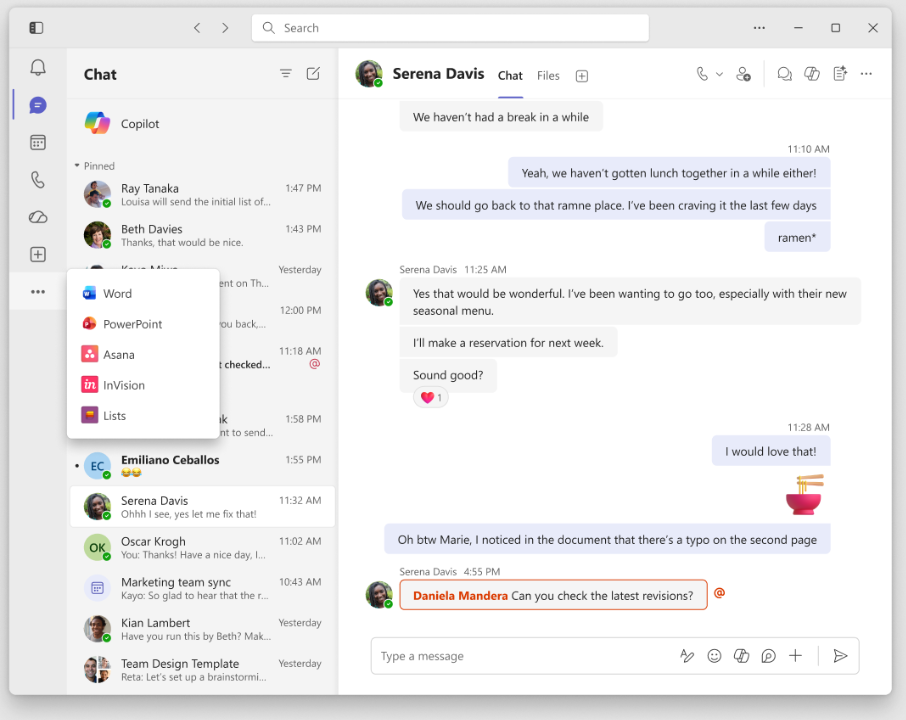
🚀 Microsoft Teams: Vereinfachte App‑Leiste für eine übersichtlichere Nutzung
Microsoft vereinfacht die App‑Leiste in Teams. Ab April 2026 startet der weltweite Rollout – und zwar automatisch, ohne dass Admins etwas einstellen müssen. Die Teams‑App‑Leiste wird aufgeräumter, so sind weniger Apps standardmäßig sichtbar, dafür gibt es eine klar strukturierte ‚Weitere Apps anzeigen‘-Liste. Das sorgt für weniger visuelle Ablenkung und mehr Fokus auf das Wesentliche.
App‑Namen in der linken App‑Leiste sind standardmäßig ausgeblendet. Statt Text siehst du dort künftig nur noch die App‑Icons (Name wird angezeigt, wenn du mit der Maus über ein Icon fährst). Wenn es doch gewünscht ist dass die Namen dauerhaft sichtbar, kein Problem:
Unter: Einstellungen → Darstellung → „App‑Namen in der App‑Leiste anzeigen, kannst du das selbst einstellen.
Neu ist auch, die App‑Leiste lässt sich ein‑ oder ausblenden. Wer viel mit Chats, Kanälen oder Dateien arbeitet, gewinnt so wertvolle Bildschirmfläche. Dadurch entsteht weniger Chaos, bessere Orientierung – besonders für neue oder gelegentliche Teams‑User.
📝Microsoft Teams: neue Quick Views und eine ganz neue Ansicht für Nachrichten‑Entwürfe
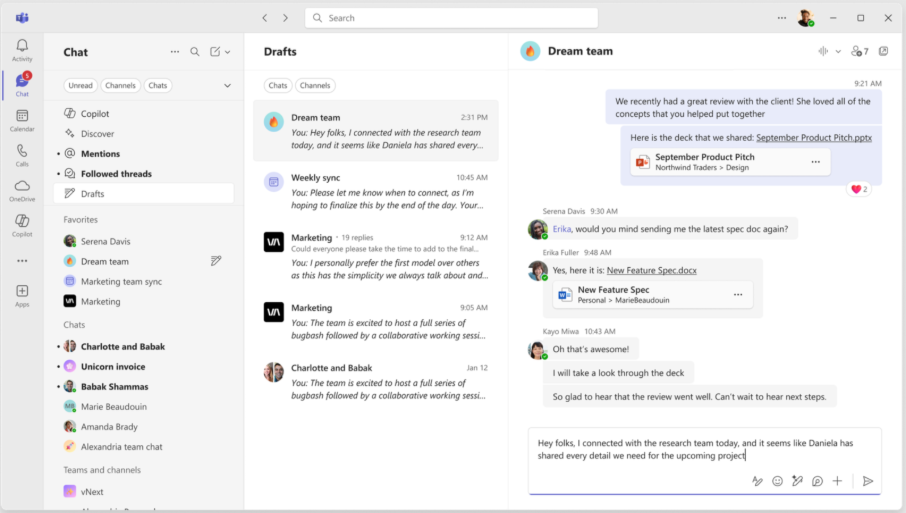
In Teams gibt es jetzt neue Steuerelemente für die sogenannten Quick Views – also Schnellansichten wie Mentions, Followed Threads oder Tag Mentions und eine weitere sinnvolle Neuerung, die Schnellansicht ‚Drafts‘ – also Entwürfe.
Quick Views erscheinen nur noch, wenn es wirklich etwas zu sehen gibt oder optional sogar nur bei ungelesenen Nachrichten.
Ansichten wie Saved können dauerhaft sichtbar bleiben oder komplett ausgeblendet werden.
Der komplette Quick‑Views‑Bereich lässt sich einklappen sobald ungelesene Nachrichten vorhanden sind, wird die Überschrift automatisch hervorgehoben. Ausgeblendete Ansichten sind übrigens nicht weg – sie sind jederzeit über das Augen‑Symbol erreichbar.
In Drafts siehst du alle ungesendeten Nachrichten gesammelt an einem Ort egal ob aus Chats oder Kanälen – und egal, wo du sie begonnen hast. Das ist besonders praktisch, wenn man unterbrochen wird: Meeting, Anruf, Rückfrage – und die Nachricht bleibt liegen. Mit Drafts findest du sie sofort wieder, kannst sie öffnen, weiterbearbeiten und absenden.
Für den Arbeitsalltag bedeutet das, weniger Suchen, weniger Ablenkung aber vor Allem mehr Fokus auf das, was wirklich offen ist. Auch hier sind beide Funktionen standardmäßig aktiviert, es ist keine Einrichtung und keine Admin‑Konfiguration nötig.
🖥️Microsoft Teams: Flexibles Meeting‑Layout mit verstellbarer Trennlinie
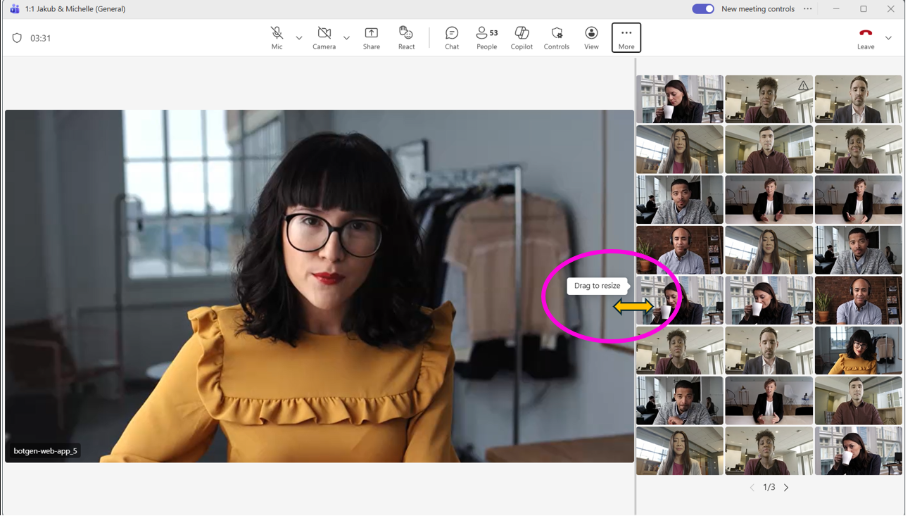
Ab Anfang April 2026 bekommt Microsoft Teams ein flexibles Meeting‑Layout für Besprechungen mit Inhaltsfreigabe. Zwischen freigegebenen Inhalten wie Präsentationen und der Video‑Galerie der Teilnehmenden gibt es jetzt eine verstellbare Trennlinie.
↔️ Was bringt das im Meeting?
Mit dieser Trennlinie kannst du das Layout individuell anpassen, du hast so mehr Platz für die Präsentation, wenn du Inhalte erklären willst oder mehr Platz für Teilnehmende, wenn Diskussion und Reaktionen wichtiger sind. Inhalte und Video‑Kacheln lassen sich sogar tauschen, Das Ganze funktioniert auch in Kombination mit hervorgehobenen Sprecher:innen (Spotlight), Angehefteten Videos (pinned Videos) und der Sprecheransicht (Speaker View). Gerade auf großen oder ultrabreiten Monitoren ist das ein echter Gewinn.
✅ Die Funktion ist standardmäßig aktiviert, es ist keine Admin‑Konfiguration notwendig und sie kann genutzt werden, sobald Inhalte geteilt werden.
🧩Microsoft Teams: Verbesserte Organisationsansicht in der Profilkarte
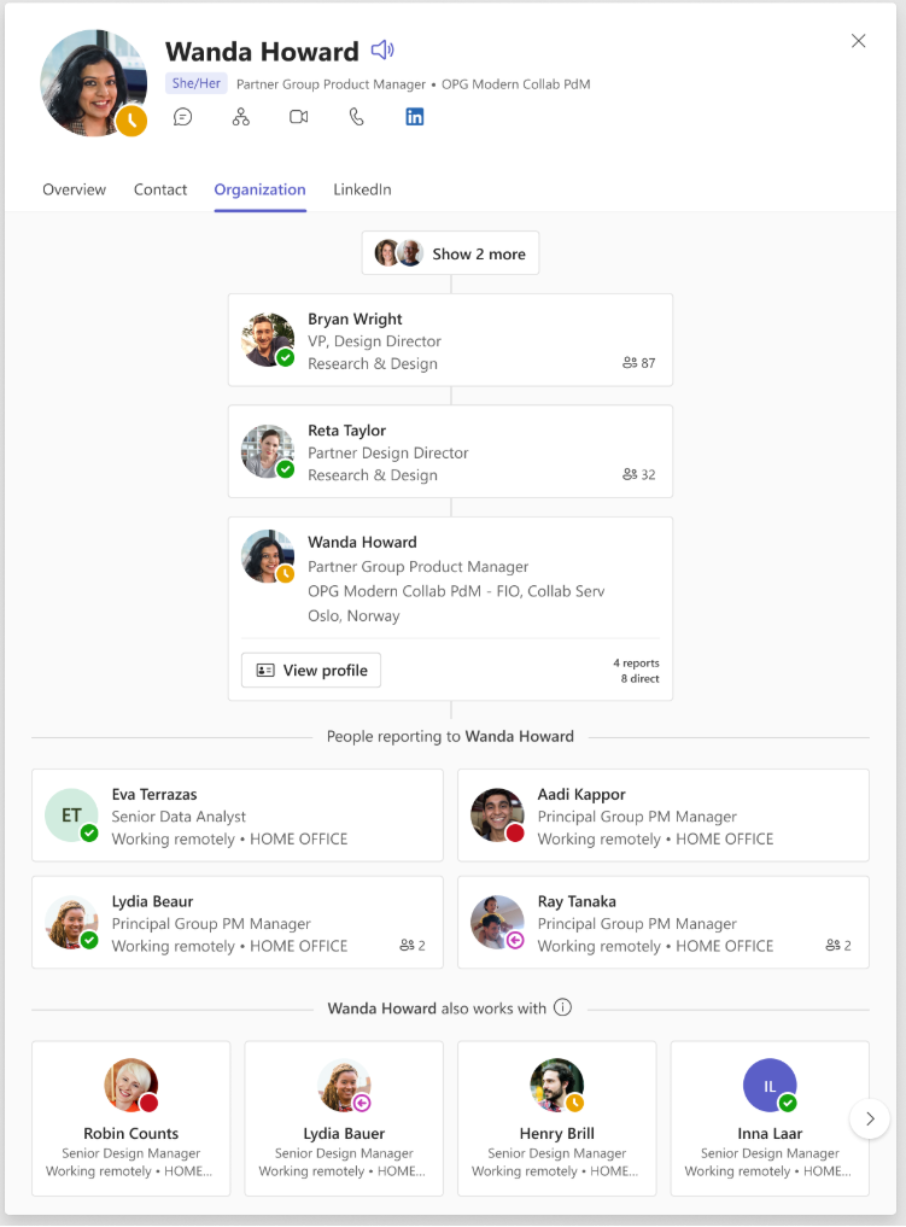
Ab Anfang April 2026 bekommt die Profilkarte in Microsoft Teams eine überarbeitete Organisationsansicht, also das Organigramm.
Die Darstellung wurde grundlegend verbessert, sie ist nunn übersichtlicher,leichter zu navigieren
und deutlich intuitiver als bisher.
So bleibt die aktuell betrachtete Person bleibt immer zentriert– selbst dann, wenn die Führungskette ein‑ oder ausgeklappt wird. Du brauchst weniger Klicks, um weitere Profilkarten zu öffnen.
Mit neuen Navigationspfeilen kannst du schnell zwischen zuvor angesehenen Personen wechseln. Insgesamt fühlt sich das Navigieren im Organigramm flüssiger und logischer an
->Gerade in größeren Teams oder bei neuen Kolleg:innen ist das ein echter Vorteil.
Auch hier ist die neue Organisationsansicht ist standardmäßig aktiviert. Es ist keine Konfiguration durch Admins erforderlich. Und natürlich betrifft die Änderung nur die Darstellung, nicht die zugrunde liegenden Daten.
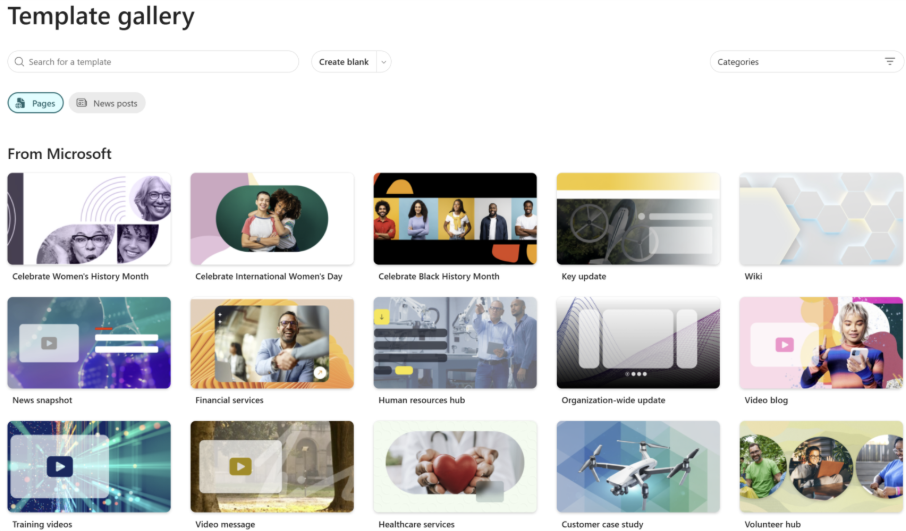
🚀 SharePoint: Verbesserte Page‑Template‑Galerie & neue Vorlagen
Die Galerie für SharePoint‑Seiten und News‑Beiträge wurde komplett überarbeitet.
Sie ist jetzt übersichtlicher, durchsuchbar und nutzt eine einheitliche Ansicht für Pages und News.
Neu sind außerdem Filter nach Kategorien wie Announcements, Storytelling, Video oder News.
Diese Filter lassen sich kombinieren und bleiben aktiv – das macht die Auswahl deutlich schneller.
Mehr Einstiegspunkte zu Templates – Templates sind jetzt an viel mehr Stellen verfügbar, z.B. in den Site Settings, über Site Contents → New → Page, direkt im Onboarding‑Bereich ‚Next steps‘ und sogar in der Stream‑App, wenn Video‑News erstellt werden.
Das senkt die Einstiegshürde – besonders für neue Content Creator.
🧱 31 neue moderne Templates
Microsoft liefert außerdem 31 neue moderne SharePoint‑Templates standardmäßig mit.
Sie helfen, Seiten strukturierter, konsistenter und schneller aufzubauen – ohne bei null zu starten.
✅ Für wen ist das besonders relevant?
Betroffen sind vor allem SharePoint Content Creator, Site Owner und alle, die regelmäßig moderne Seiten oder News erstellen. Das Beste: Alles ist automatisch aktiviert – es ist keine Konfiguration nötig.
🎯 Fazit
Viele der Neuerungen sind keine großen Show‑Features – aber sie machen den Arbeitsalltag spürbar einfacher.
Microsoft investiert aktuell stark in Usability, Fokus und Klarheit:
Wenn du Fragen zu einzelnen Updates hast, bestimmte Funktionen für euer Unternehmen einordnen möchtest
oder wissen willst, was davon wirklich relevant für eure Anwender:innen ist, dann melde dich gerne bei uns.
nuboLinks
Wir freuen uns wie immer von dir zu hören per E-Mail, Kontaktformular oder auf Social Media.
Wusstest du, dass du diese Folge ganz einfach mit deinen Freunden teilen kannst? Klicke hier auf den gewünschten Kanal und fertig. Probiere es gleich mal aus.