Organizational Messages in Microsoft 365 – So erreichst du deine Organisation direkt
Stell dir vor, du könntest wichtige Informationen direkt dort platzieren, wo deine Mitarbeitenden arbeiten – ohne E-Mail-Flut, ohne externe Tools. Genau das ermöglichen Organizational Messages im Microsoft 365 Admin Center. Sie sind der neue Weg, um Kommunikation zentral und effektiv zu gestalten.
Inhalt des Artikels
Was sind Organizational Messages?
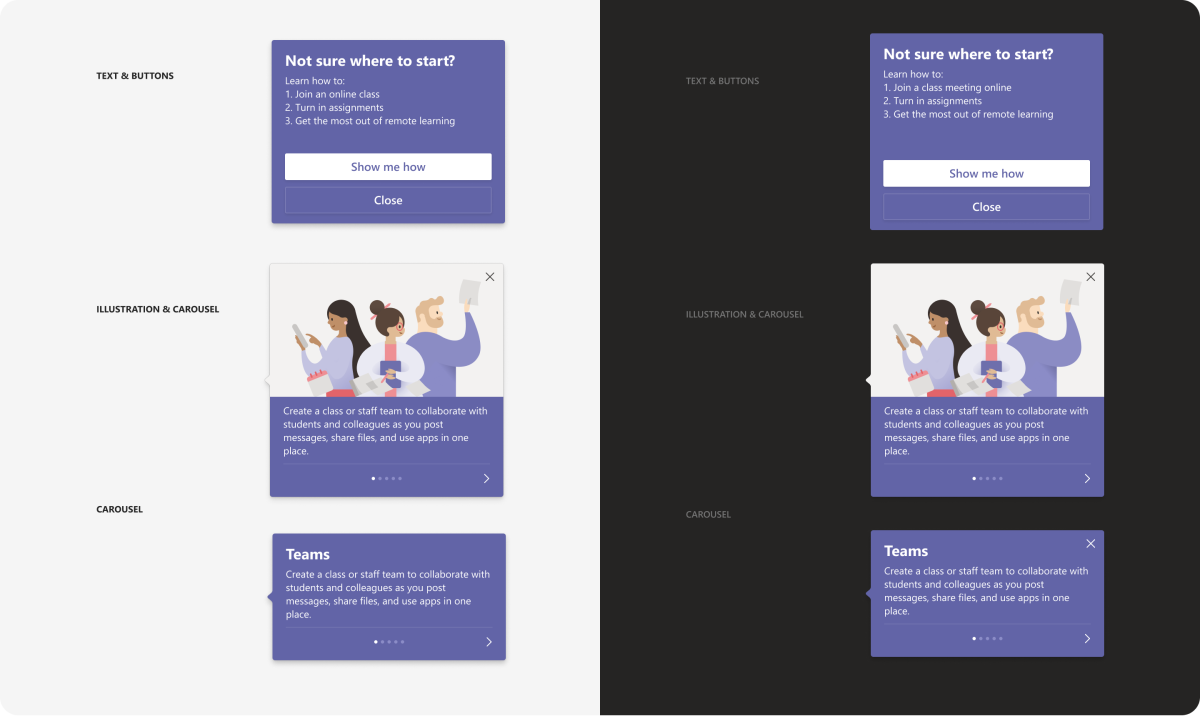
Organizational Messages sind eine Funktion im Microsoft 365 Admin Center, mit der Administratoren direkt Nachrichten an Mitarbeitende senden können – und zwar innerhalb der Microsoft-Produkte, die sie täglich nutzen. Das Ziel: Wichtige Informationen schnell und zentral bereitstellen, ohne auf externe Kanäle wie E-Mail angewiesen zu sein. Diese erscheinen zum Beispiel im Windows Spotlight (Lockscreen), in der Taskleiste und dem Benachrichtigungsbereich oder als Teams-Popovers
Damit kannst du:
- Updates zu Unternehmensrichtlinien teilen
- Schulungsmaterialien bereitstellen
- Mitarbeitende über neue Features wie Microsoft Copilot informieren
Neue Funktionen im Public Preview (seit November 2025)
Microsoft hat zwei spannende Neuerungen eingeführt:
- E-Mail-Nachrichten: Neben Windows Spotlight und Teams-Popovers können Admins jetzt auch vorgefertigte E-Mail-Vorlagen nutzen. Acht Templates sind verfügbar, darunter Begrüßungen für Copilot und Tipps zur Einführung.
- Action Segments: Nachrichten können gezielt an bestimmte Nutzergruppen gesendet werden, z. B. „Copilot-Nutzer, die inaktiv sind“.
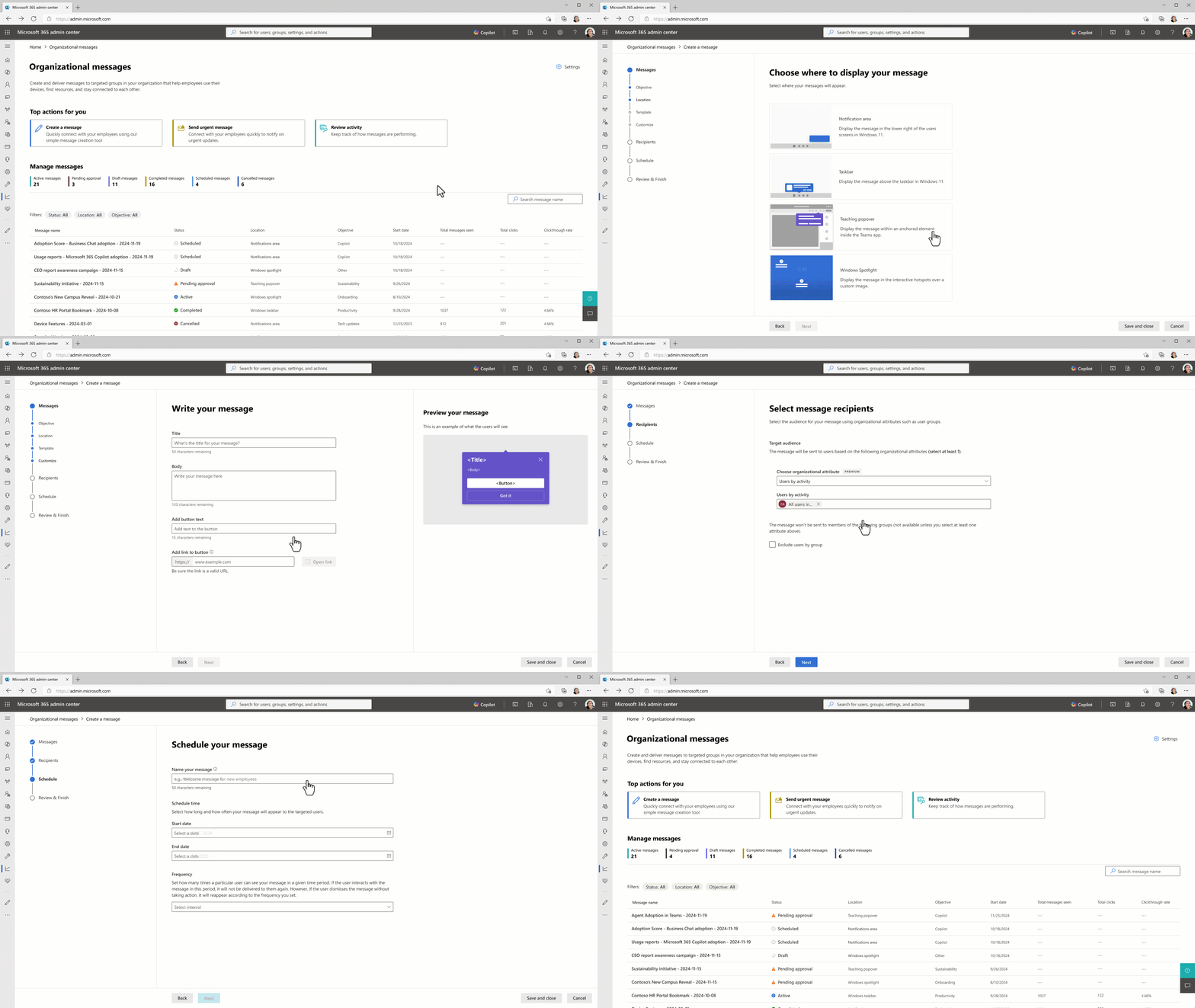
Microsoft Teams Popover Beispiel:
Vorteile und Einsatzmöglichkeiten
Organizational Messages sind besonders hilfreich für:
- Hybrides Arbeiten: Schulungsmaterialien oder Sicherheitsrichtlinien direkt im Arbeitsumfeld anzeigen.
- Onboarding: Neue Mitarbeitende mit Willkommensnachrichten und Tipps versorgen.
- Schnelle Kommunikation: Bei dringenden Ereignissen wie Systemausfällen oder Änderungen am Arbeitsplatz.
✅ Voraussetzungen, die du benötigst
Damit du Organizational Messages nutzen kannst, müssen folgende Punkte erfüllt sein:
1. Richtige Konfiguration
- Tenant-Policies aktivieren (z. B. „Enable delivery of organizational messages“).
- Intune-/MDM-Einstellungen anpassen, damit Nachrichten auf Windows-Geräten angezeigt werden.
- Geräte müssen mindestens Windows 10/11 Enterprise mit aktuellem Build haben.
2. Admin-Rollen
- Organizational Messages Writer → erstellt Nachrichten.
- Organizational Messages Approver → prüft und genehmigt Nachrichten.
- Rollen werden im Microsoft 365 Admin Center zugewiesen.
3. Geräte & Netzwerk
- Geräte müssen mit Microsoft Entra ID verbunden sein (Hybrid-Join wird nicht unterstützt).
- Bestimmte Endpunkte müssen erreichbar sein, z. B.:
- fd.api.orgmsg.microsoft.com
- ris.prod.api.personalization.ideas.microsoft.com
4. Lizenzen
- Für Basisfunktionen reicht eine Standard-Microsoft-365-Lizenz.
- Für erweiterte Funktionen (z. B. individuelle Nachrichten, Targeting nach Standort/Abteilung) brauchst du:
- Microsoft 365 E3/E5
- Office 365 E3/E5
- Windows Enterprise E3/E5
5. Empfänger
- Mitarbeitende müssen Zugriff auf die Produkte haben, in denen Nachrichten angezeigt werden (z. B. Windows 10/11 Enterprise, Teams).
- Keine zusätzlichen Rollen für Endnutzer erforderlich.
6. Aktivierungszeit
- Nach Änderungen (z. B. Rollen, Policies) kann es 24–64 Stunden dauern, bis alles funktioniert.
So erstellst und verwaltest du Nachrichten
Im Microsoft 365 Admin Center gibt es drei Hauptbereiche:
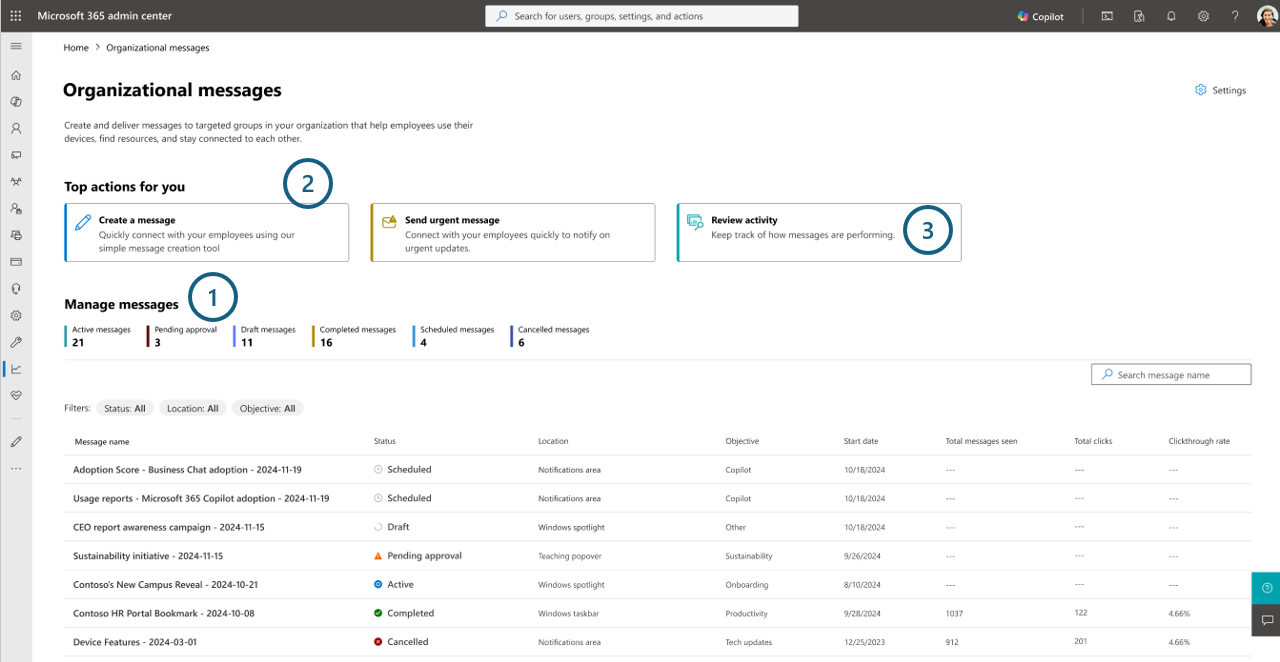
1. Manage – Alles im Blick behalten
Der Bereich Manage ist deine zentrale Steuerzentrale. Hier siehst du alle Nachrichten, die in deinem Tenant erstellt wurden – egal, ob sie aktiv sind, geplant, im Entwurf oder bereits abgeschlossen.
Was kannst du hier tun?
- Filtern und suchen: Nach Status (z. B. „Aktiv“, „Entwurf“), nach Kanal (Windows Spotlight, Teams) oder nach Ziel (z. B. „Adoption“).
- Details prüfen: Sprache, Zielgruppe, geplante Laufzeit, verwendete Bilder.
- Aktionen ausführen: Nachrichten genehmigen, ablehnen, löschen, kopieren oder abbrechen.
- Performance-Daten ansehen: Klickrate, Impressionen, wie oft die Nachricht gesehen wurde.
Praxisbeispiel:
Du hast eine Nachricht erstellt, die Copilot-Tipps enthält. Im Bereich „Manage“ siehst du, wie viele Mitarbeitende die Nachricht gesehen und angeklickt haben. Wenn die Klickrate niedrig ist, kannst du die Nachricht anpassen oder eine neue Version erstellen.
2. Create – Nachrichten erstellen
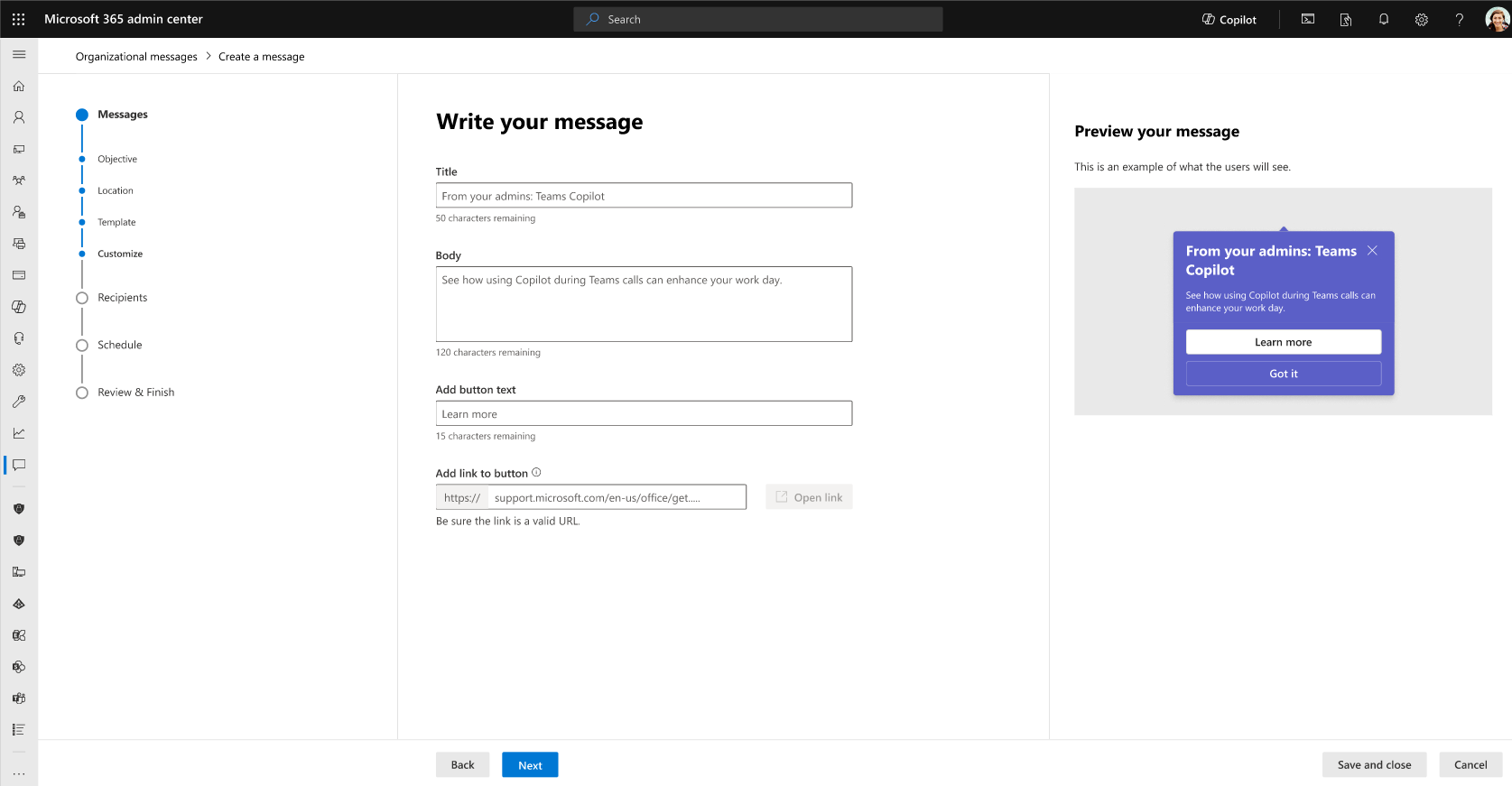
Hier passiert die eigentliche Magie: Du erstellst deine Nachrichten – entweder komplett individuell oder auf Basis von Microsoft-Vorlagen.
Die Schritte im Erstellungsprozess:
- Objective: Wähle den Zweck deiner Nachricht (z. B. „Onboarding“, „Adoption“, „Dringende Info“).
- Location: Bestimme, wo die Nachricht angezeigt wird (Windows Spotlight, Taskleiste, Teams-Popover, E-Mail).
- Template: Nutze eine Vorlage oder erstelle deine eigene Nachricht.
- Customize: Füge Text, Bilder, Icons und Links hinzu.
- Recipients: Definiere die Zielgruppe (z. B. bestimmte Abteilungen, Standorte oder Gruppen).
- Schedule: Plane Start- und Enddatum sowie die Häufigkeit der Anzeige.
- Finish: Überprüfe alles und sende die Nachricht zur Genehmigung (falls erforderlich).
Praxisbeispiel:
Du möchtest eine Willkommensnachricht für neue Mitarbeitende erstellen. Du wählst „Onboarding“ als Ziel, entscheidest dich für eine Teams-Popover-Nachricht, fügst ein freundliches Bild und einen Link zu „Erste Schritte mit Microsoft Teams“ hinzu und planst die Nachricht für die ersten 7 Tage nach Eintritt.
3. Review – Erfolg messen
Im Bereich Review kannst du die Wirkung deiner Nachrichten analysieren. Hier findest du:
- Aggregierte Daten: Gesamtzahl der angezeigten Nachrichten, Klicks, Klickrate.
- Zeitreihen-Diagramme: Wie haben sich die Impressionen und Klicks über die Zeit entwickelt?
- Filter: Nach Zeitraum, Status oder Kanal.
- Export: Lade die Daten als CSV-Datei herunter, um sie weiter auszuwerten.
Praxisbeispiel:
Du hast eine Nachricht zur Copilot-Einführung gesendet. Im Review-Bereich siehst du, dass die Klickrate in der ersten Woche hoch war, aber danach stark abgenommen hat. Das ist ein Hinweis, dass du vielleicht eine zweite Nachricht mit weiterführenden Tipps erstellen solltest.
✅ Kurz gesagt:
- Manage = Überblick und Steuerung
- Create = Erstellung und Anpassung
- Review = Analyse und Optimierung
Beispiele aus der Praxis
Beispiel 1: Dringende Kommunikation bei einem Systemausfall
Es gibt einen unerwarteten Ausfall im Unternehmensnetzwerk.
Du musst schnell alle betroffenen Mitarbeitenden informieren.
So gehst du vor:
- Im Admin Center wählst du „Urgent Message“.
- Zielgruppe: Alle Geräte mit Windows 10/11 in der betroffenen Region.
- Nachricht: „Achtung: Netzwerkstörung. Bitte nutze VPN nicht, bis wir Entwarnung geben.“
- Die Nachricht erscheint sofort in der Windows-Taskleiste und im Benachrichtigungsbereich.
Ergebnis: Mitarbeitende werden direkt gewarnt, ohne dass sie erst E-Mails prüfen müssen.
Beispiel 2: Onboarding neuer Mitarbeitender
Neue Kolleginnen und Kollegen starten im Unternehmen.
Du möchtest ihnen die wichtigsten Tools vorstellen.
So gehst du vor:
- Erstelle eine eigene Nachricht mit dem Titel „Willkommen im Team!“.
- Füge Links zu internen Ressourcen hinzu, z. B. „Erste Schritte mit Microsoft Teams“.
- Plane die Nachricht für die ersten 7 Tage nach dem Eintritt.
- Ergänze ein freundliches Bild oder das Unternehmenslogo.
Ergebnis: Neue Mitarbeitende fühlen sich willkommen und finden direkt die wichtigsten Infos.
Wir freuen uns wie immer von dir zu hören per E-Mail, Kontaktformular oder auf Social Media.
Wusstest du, dass du diese Folge ganz einfach mit deinen Freunden teilen kannst? Klicke hier auf den gewünschten Kanal und fertig. Probiere es gleich mal aus.
nuboLinks
Microsoft Adoption Score Organizational Messages – Microsoft 365 admin | Microsoft Learn
Microsoft Adoption Score – Microsoft 365 admin | Microsoft Learn
Organizational messages – Microsoft Adoption
Announcing general availability of organizational messages in the Microsoft 365 admin center | Microsoft Community Hub
Organizational messages (Public Preview – M365 Admin Centre)
Design Apps with Microsoft Teams UI Kit – Teams | Microsoft Learn